
Die Funktion zum Anhängen von Dateien in GitMind ermöglicht es Ihnen, Ihre Mindmaps mit unterstützenden Dokumenten zu erweitern und Ihre Ideen übersichtlicher sowie vollständiger zu gestalten. Sie können Dateien direkt an Knoten anhängen, sie anzeigen, ohne die Arbeitsfläche zu verlassen, und alles geräteübergreifend synchron halten. Das ist besonders nützlich, um Projektmaterialien, Lernunterlagen oder Besprechungsdateien an einem Ort zu verwalten. Sehen wir uns an, wie das funktioniert.
Anhang einfügen
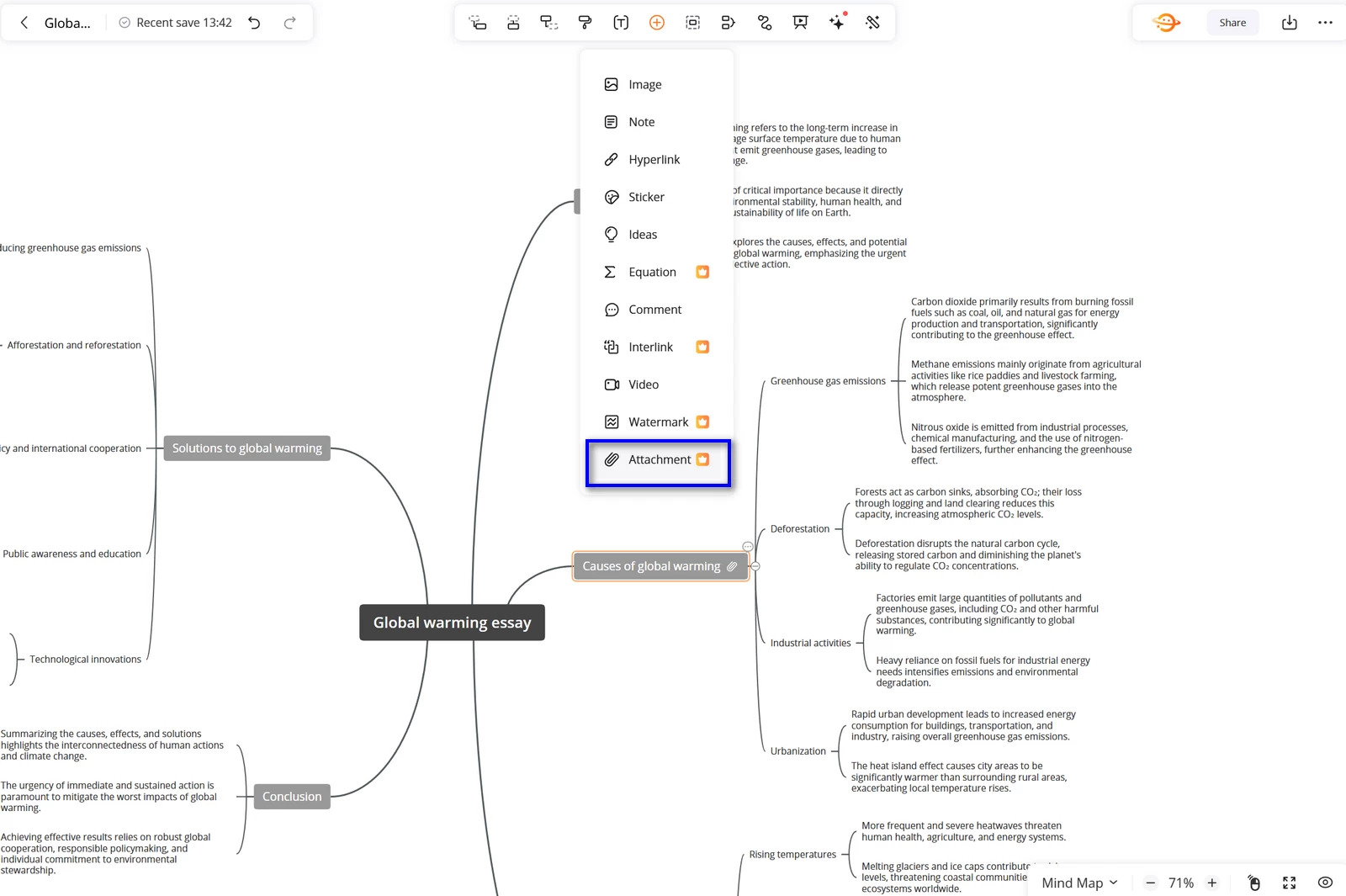
- Öffnen Sie die Mindmap, in der Sie Dateien anhängen möchten.
- Wählen Sie den Knoten aus, dem Sie einen Anhang hinzufügen möchten.
- Klicken Sie in der Symbolleiste auf die Option „Anhang“.
- Laden Sie Ihre Datei hoch (PDF, DOC, DOCX, XLS, XLSX, PPT, PPTX, TXT, CSV). Jeder Knoten unterstützt bis zu 10 Anhänge.
Anhänge anzeigen
Sobald eine Datei angehängt ist, können Sie sie direkt im Knoten öffnen. GitMind unterstützt eine geteilte Bildschirmansicht, sodass Sie Ihre Dateien anzeigen und gleichzeitig Ihre Mindmap weiter bearbeiten können – ohne Unterbrechung.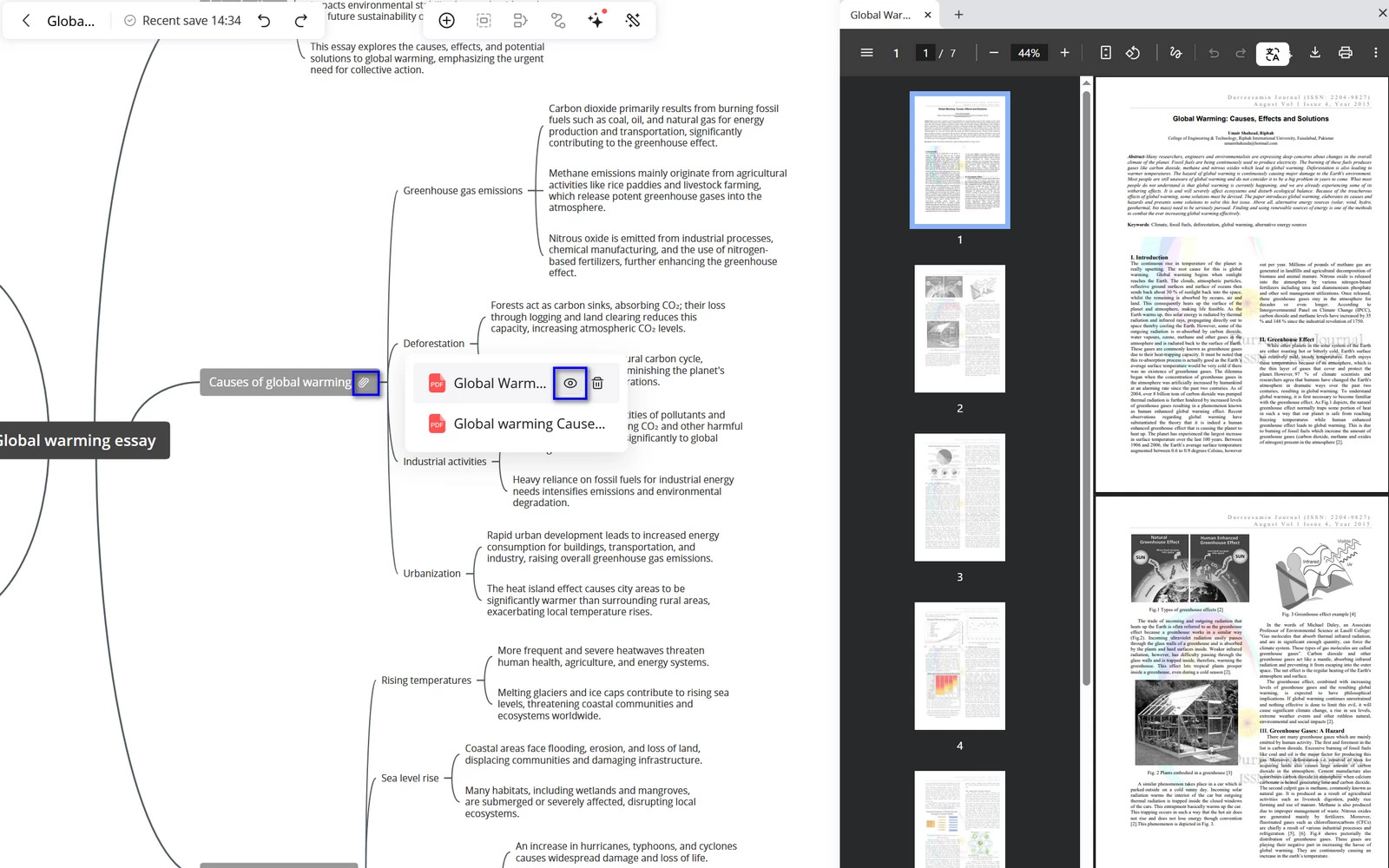
Anwendungsfälle für Dateianhänge
Studierende: Fügen Sie Vorlesungsnotizen, PDFs oder Lernmaterialien zu bestimmten Themen in Ihrer Mindmap hinzu, um den Überblick zu behalten und Inhalte leichter zu wiederholen.
Berufstätige: Verknüpfen Sie Projektdateien, Berichte, Tabellen und Präsentationen mit relevanten Knoten, damit alles strukturiert und leicht zugänglich bleibt.
Teams: Arbeiten Sie effizienter zusammen, indem Sie Dateien innerhalb von Mindmaps teilen. Anhänge werden plattformübergreifend synchronisiert und können sowohl auf Mobilgeräten als auch im Web angezeigt werden, sodass Materialien jederzeit verfügbar sind.
Damit ist die Anleitung zur Funktion für Dateianhänge abgeschlossen. Wir hoffen, sie hilft Ihnen weiter!

Einen Kommentar schreiben