
GitMind bietet flexible Druckeinstellungen, mit denen Sie Mindmaps exportieren und mit übersichtlicheren Layouts und besserer Lesbarkeit ausdrucken können. Sie können das Papierformat, die Ausrichtung, die Seitenteilung, das Drucklayout und die Schriftgröße anpassen. Außerdem können Sie einzelne Seiten in der Druckvorschau bearbeiten, ohne die ursprüngliche Mindmap im Editor zu verändern.
Druckeinstellungen öffnen
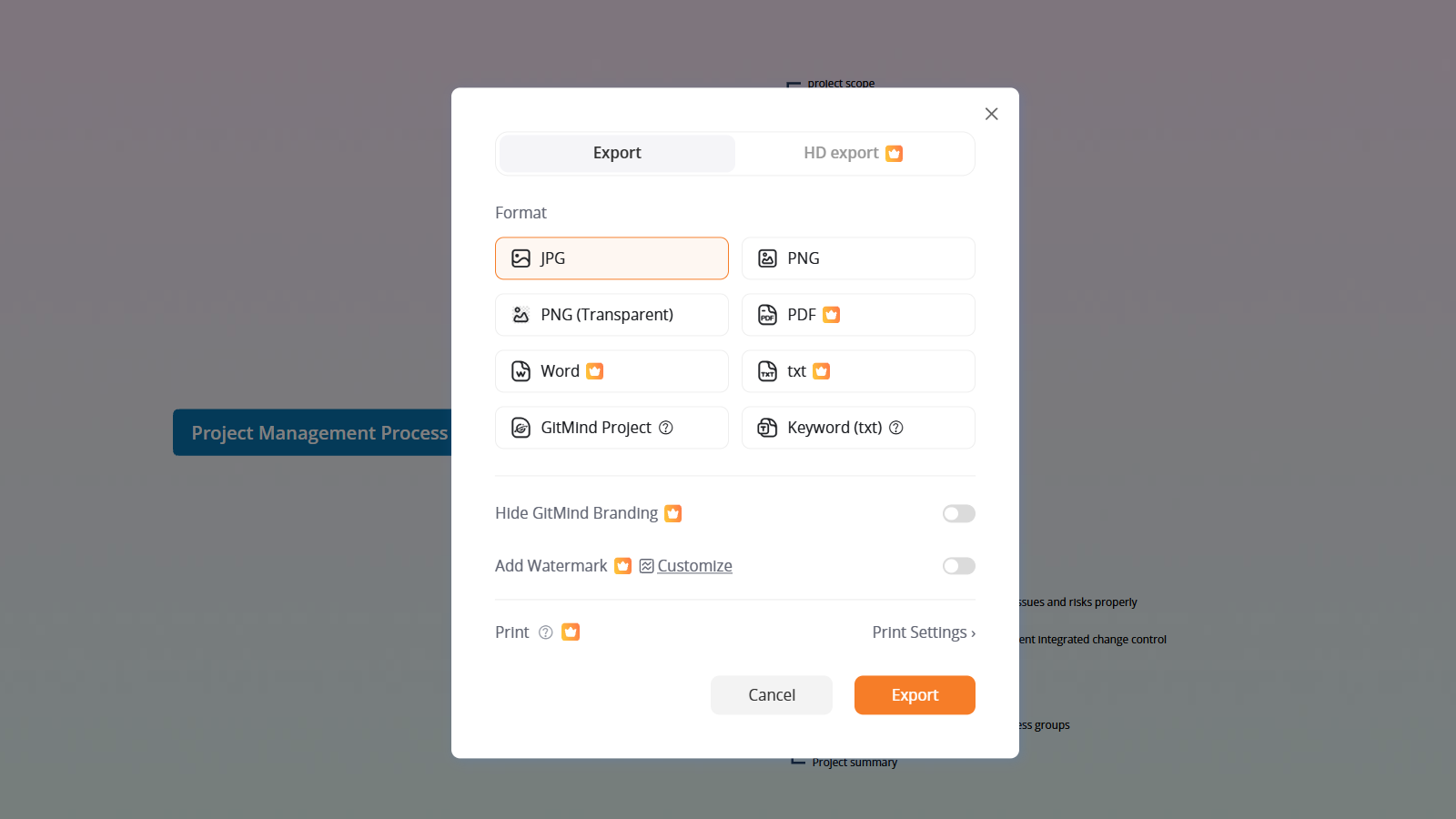
Um auf die Druckeinstellungen zuzugreifen, öffnen Sie Ihre Mindmap und klicken Sie oben rechts auf die Schaltfläche „Exportieren“. Wählen Sie im Exportfenster „Druckeinstellungen“ aus, um das Einstellungsfenster zu öffnen.
Auf der linken Seite des Fensters werden die Druckoptionen angezeigt, während Sie auf der rechten Seite eine Druckvorschau in Echtzeit sehen. So können Sie die Einstellungen anpassen und direkt überprüfen, wie Ihre Mindmap beim Drucken aussehen wird.
Druckeinstellungen anpassen
GitMind bietet verschiedene Optionen, mit denen Sie Ihre Mindmap für den Druck optimieren können.
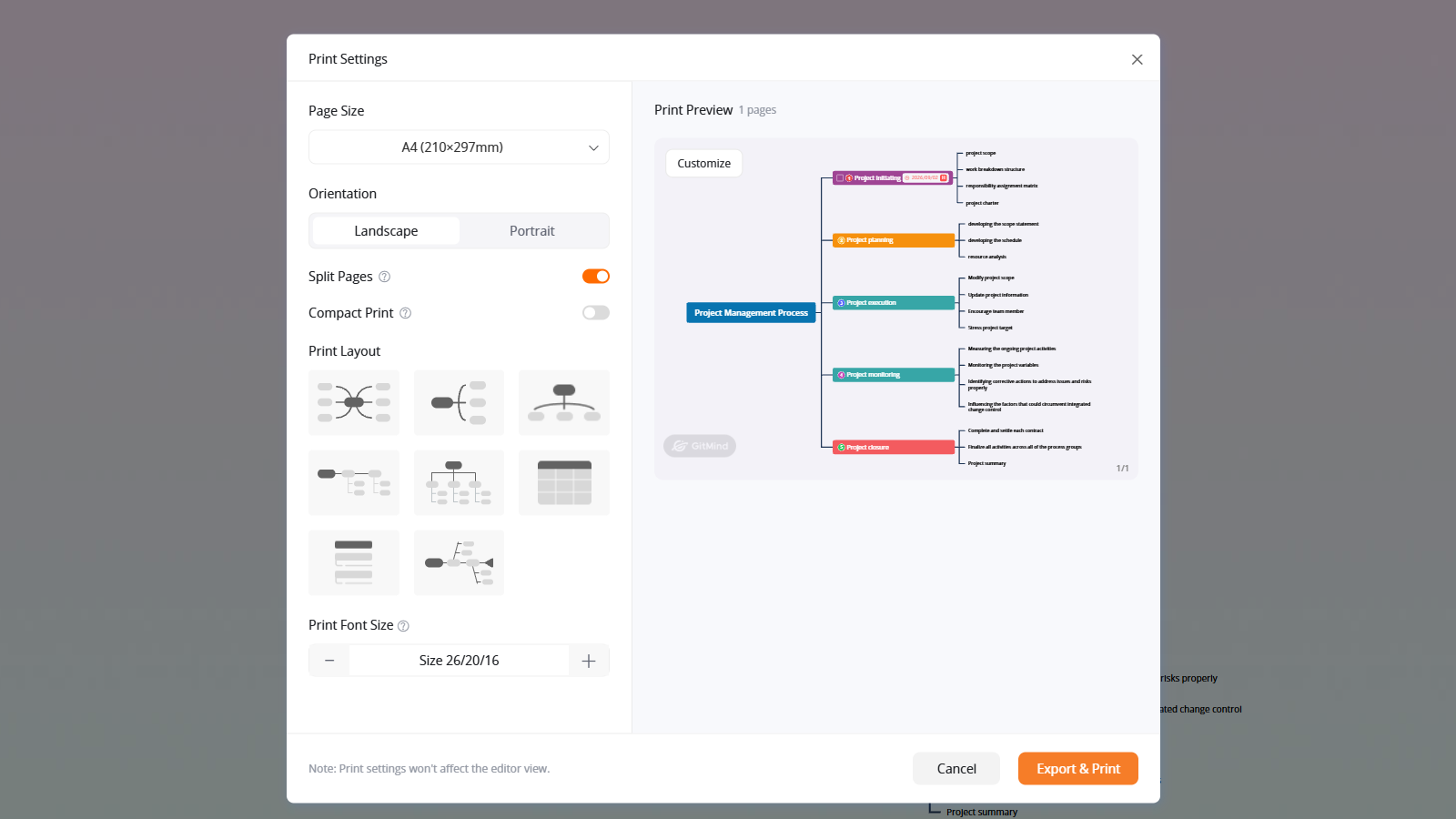
Papierformat: Wählen Sie im Dropdown-Menü das gewünschte Papierformat, beispielsweise A4, entsprechend Ihren Druckanforderungen aus.
Ausrichtung: Wählen Sie je nach Struktur und Abmessungen Ihrer Mindmap zwischen „Querformat“ und „Hochformat“. Das Querformat eignet sich häufig für breite Mindmaps, während das Hochformat für vertikal angeordnete Inhalte gut geeignet ist.
Seiten aufteilen: Aktivieren Sie diese Option, um eine große Mindmap anhand ihrer Knoten und Inhalte automatisch auf mehrere Seiten aufzuteilen. Dadurch wird verhindert, dass komplexe Mindmaps beim Drucken auf einer einzigen Seite zu klein oder schwer lesbar werden.
Kompakter Druck: Aktivieren Sie diese Option, um unnötige Abstände zu reduzieren und Inhalte kompakter anzuordnen. So wird der verfügbare Druckbereich besser genutzt.
Drucklayout: Wählen Sie ein Layout, das Ihren Druckanforderungen am besten entspricht. Sie können zwischen verschiedenen Strukturen wechseln, um die Lesbarkeit zu verbessern und den verfügbaren Platz auf der Seite optimal zu nutzen. Änderungen am Drucklayout wirken sich nur auf den Ausdruck aus und verändern nicht das ursprüngliche Layout der Mindmap im Editor.
Schriftgröße für den Druck: Verwenden Sie die Schaltflächen „+“ und „−“, um die allgemeine Schriftgröße Ihrer Mindmap für den Druck zu vergrößern oder zu verkleinern. Diese Anpassungen wirken sich nur auf die Druckvorschau und den Ausdruck aus. Die Schriftgrößen im Editor bleiben unverändert.
Einzelne Seiten anpassen
Zusätzlich zu den allgemeinen Druckeinstellungen können Sie in GitMind auch einzelne Seiten anpassen und so das endgültige Druckergebnis genauer steuern.
Suchen Sie in der Druckvorschau auf der rechten Seite die Seite, die Sie bearbeiten möchten, und klicken Sie auf „Anpassen“. Anschließend können Sie die Schriftgröße und das Layout dieser Seite ändern, ohne die Einstellungen der anderen Seiten zu beeinflussen.
Diese Funktion ist besonders nützlich, wenn bestimmte Seiten mehr Inhalte enthalten oder eine andere Anordnung benötigen, um die Lesbarkeit zu verbessern.
Exportieren und drucken
Nachdem Sie die Einstellungen angepasst haben, überprüfen Sie die Seiten in der Druckvorschau, um sicherzustellen, dass alle Inhalte wie gewünscht dargestellt werden.
Klicken Sie unten rechts auf „Exportieren und drucken“, um den Vorgang abzuschließen.
Die Druckeinstellungen sind besonders hilfreich, wenn Sie Mindmaps für Besprechungen, Unterrichtsmaterialien, Projektpräsentationen, Lernnotizen oder gedruckte Berichte vorbereiten. Mit der automatischen Seitenteilung, flexiblen Layoutoptionen und der individuellen Anpassung einzelner Seiten können Sie übersichtlichere und besser strukturierte Ausdrucke erstellen, ohne Ihre ursprüngliche Mindmap zu verändern.

Einen Kommentar schreiben