
Sie können Ihre Flussdiagramme in GitMind ganz einfach teilen oder exportieren – ideal für Zusammenarbeit oder Präsentationen. Folgen Sie den untenstehenden Schritten, um zu beginnen. So können Sie Ihre Arbeit mühelos mit anderen teilen oder hochwertige Flussdiagramme für verschiedene Anwendungsfälle exportieren.
Flussdiagramm teilen
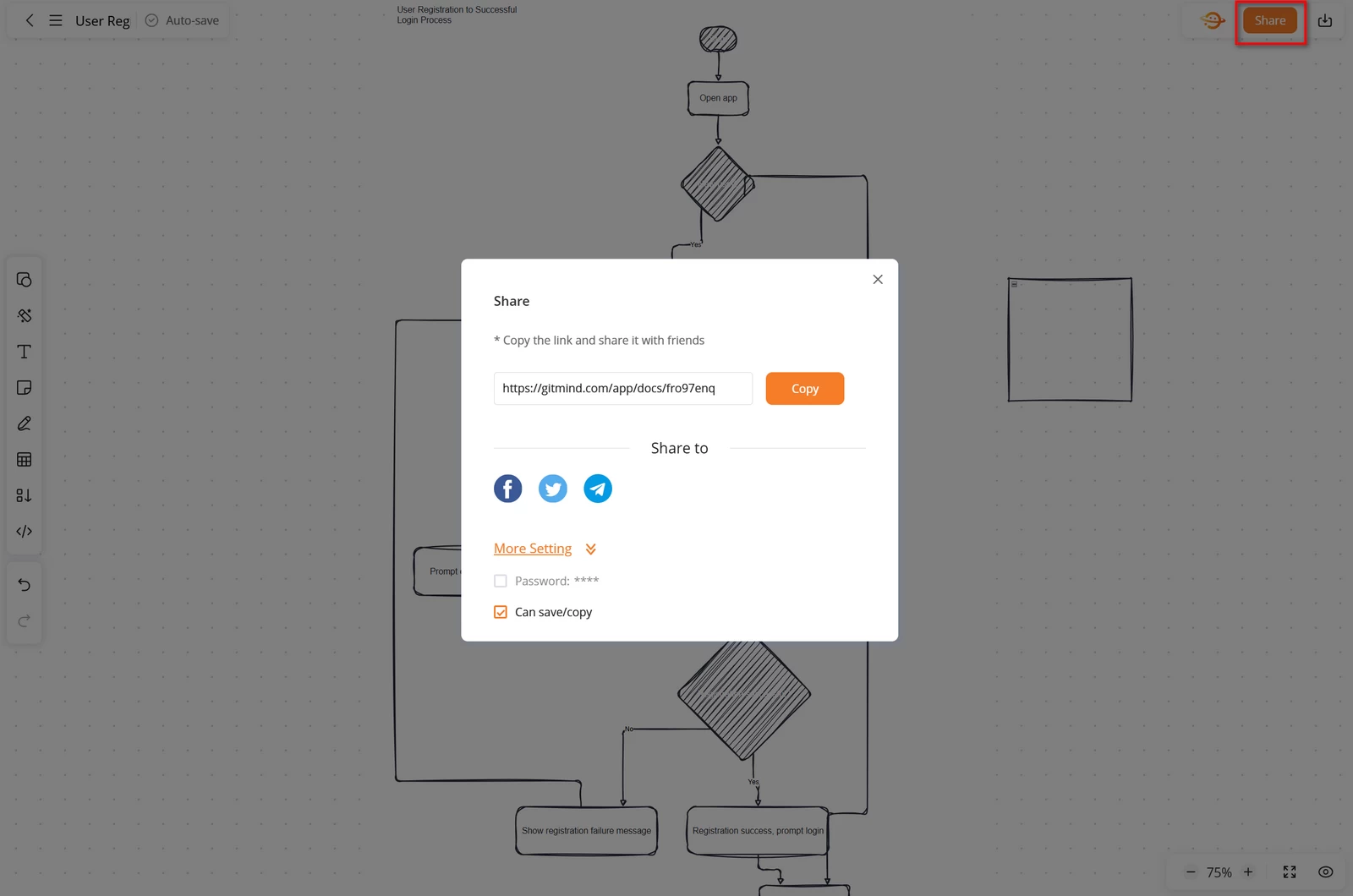
- Öffnen Sie Ihr Flussdiagramm auf der Bearbeitungsseite.
- Klicken Sie oben rechts auf die Schaltfläche „Teilen“.
- Legen Sie Berechtigungen fest, z. B. ob Betrachter das Flussdiagramm kopieren oder speichern dürfen.
- Sie können auch ein Passwort für zusätzliche Sicherheit festlegen.
- Klicken Sie auf „Kopieren“, um den Freigabelink zu kopieren.
- Senden Sie den Link an Ihre Kollegen oder Freunde.
Flussdiagramm exportieren
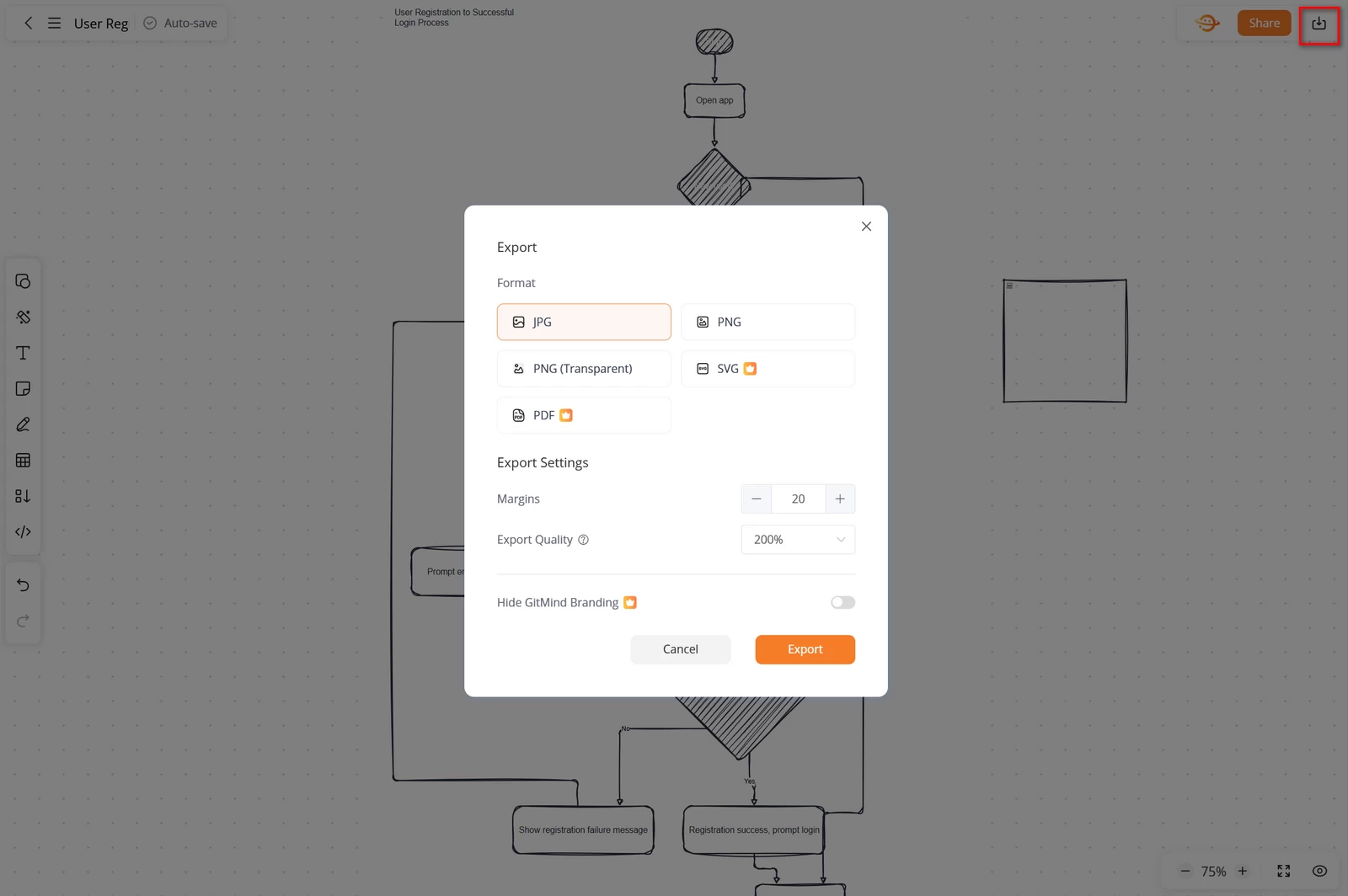
- Öffnen Sie Ihr Flussdiagramm auf der Bearbeitungsseite.
- Klicken Sie oben rechts auf das Export- (Download-)Symbol.
- Wählen Sie Ihr bevorzugtes Format: JPG, PNG, SVG oder PDF.
- Passen Sie Einstellungen wie Rand und Exportmaßstab an. Ein größerer Maßstab sorgt für höhere Klarheit.
- Klicken Sie auf „Exportieren“, um die Datei herunterzuladen.
- Standardmäßig enthalten exportierte Dateien ein GitMind-Wasserzeichen. Premium-Nutzer können das Branding ausblenden.

Einen Kommentar schreiben