
GitMind permet de créer plusieurs canevas au sein d’un même fichier de carte mentale, ce qui facilite l’organisation de différents sujets, projets ou idées sans avoir à créer des documents distincts. Chaque canevas peut disposer de son propre thème et de sa propre disposition, vous permettant de gérer plusieurs cartes mentales indépendamment tout en les conservant dans un seul fichier.
Créer un nouveau canevas
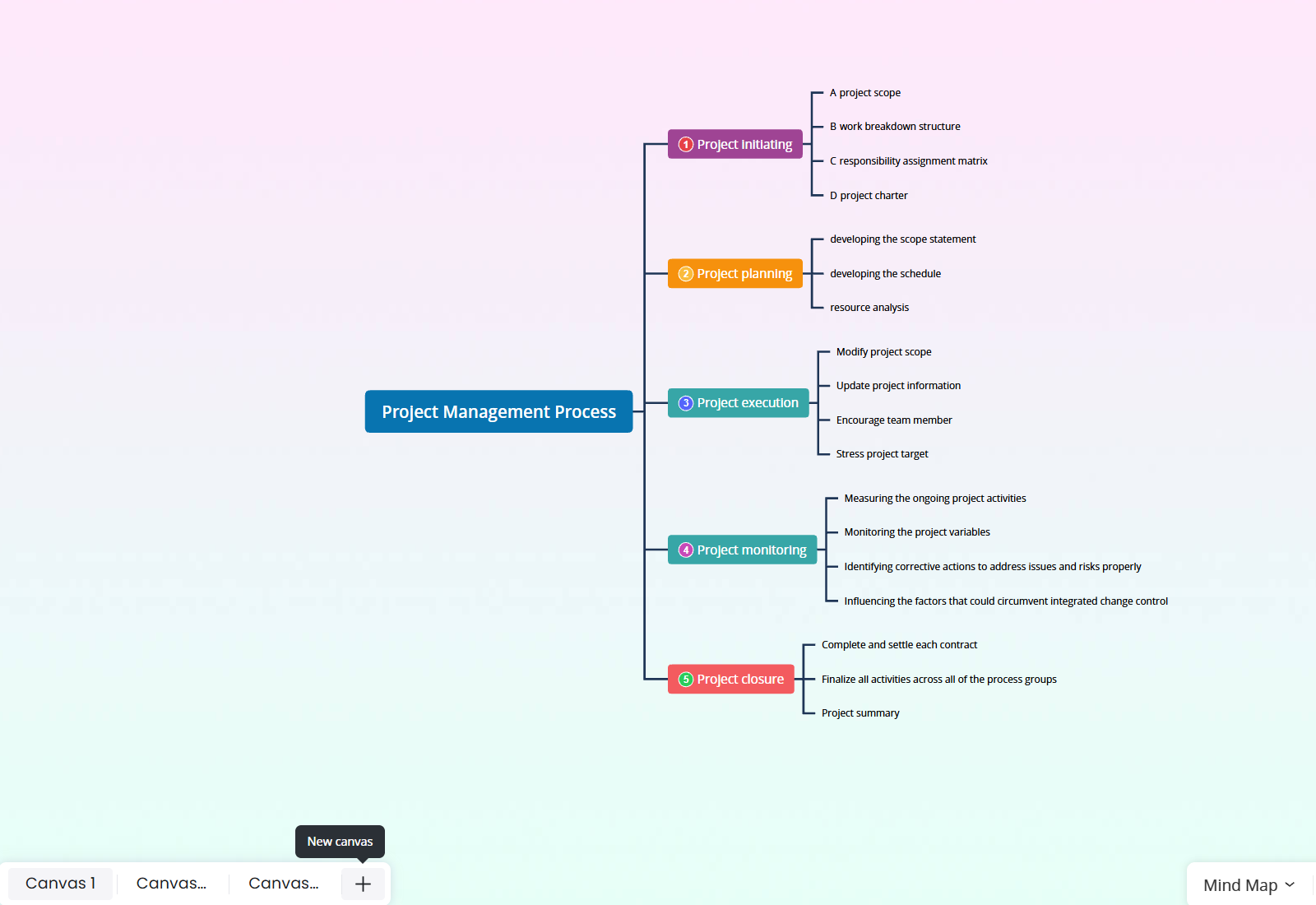
Pour créer un nouveau canevas, ouvrez un fichier de carte mentale et cliquez sur le bouton « + » dans le coin inférieur gauche de l’éditeur. Un nouveau canevas sera ajouté au fichier actuel.
Vous pouvez créer plusieurs canevas dans un même document et passer de l’un à l’autre selon vos besoins. Chaque canevas possède ses propres paramètres de thème et de disposition. Ainsi, les modifications apportées à un canevas n’affecteront pas les autres.
Exporter plusieurs canevas
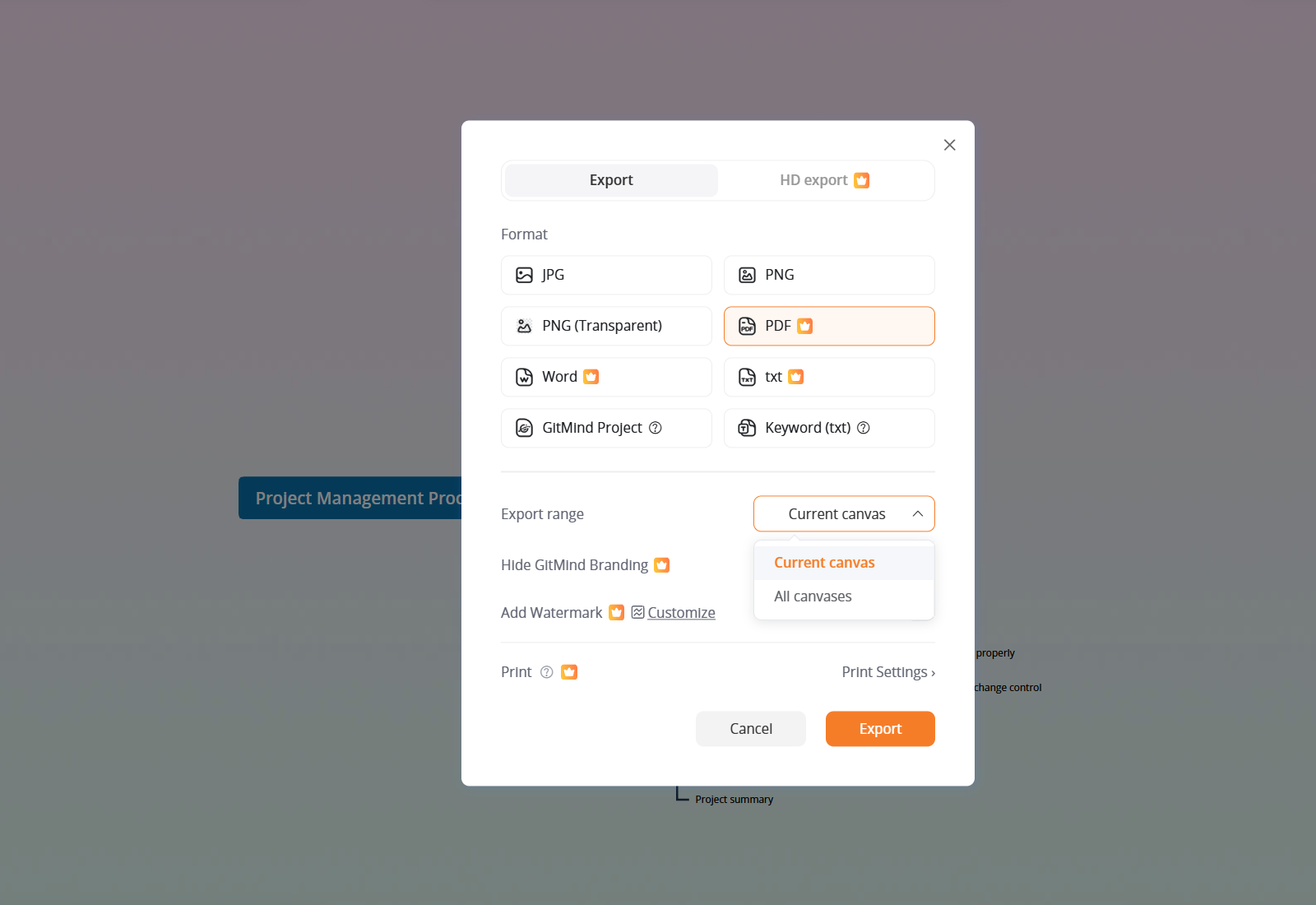
Lors de l’exportation de votre carte mentale, vous pouvez choisir les canevas à inclure dans le fichier exporté.
Ouvrez les paramètres d’exportation et recherchez l’option de plage d’exportation. Vous pouvez choisir entre « Canevas actuel » et « Tous les canevas ». Sélectionnez « Canevas actuel » pour exporter uniquement le canevas affiché, ou « Tous les canevas » pour inclure tous les canevas du document.
La fonctionnalité multi-canevas est particulièrement utile pour gérer des projets complexes, organiser différentes matières, créer des cartes mentales distinctes pour des sujets connexes ou préparer des présentations. Elle vous aide à garder votre travail bien organisé tout en facilitant la gestion et l’exportation de plusieurs canevas à partir d’un seul fichier.

Laissez un commentaire