
GitMind propose des paramètres d’impression flexibles qui vous permettent d’exporter et d’imprimer vos cartes mentales avec une mise en page plus claire et une meilleure lisibilité. Vous pouvez personnaliser le format du papier, l’orientation, la division des pages, la mise en page d’impression et la taille de la police. Vous pouvez également ajuster des pages individuelles dans l’aperçu avant impression sans modifier la carte mentale originale dans l’éditeur.
Accéder aux paramètres d’impression
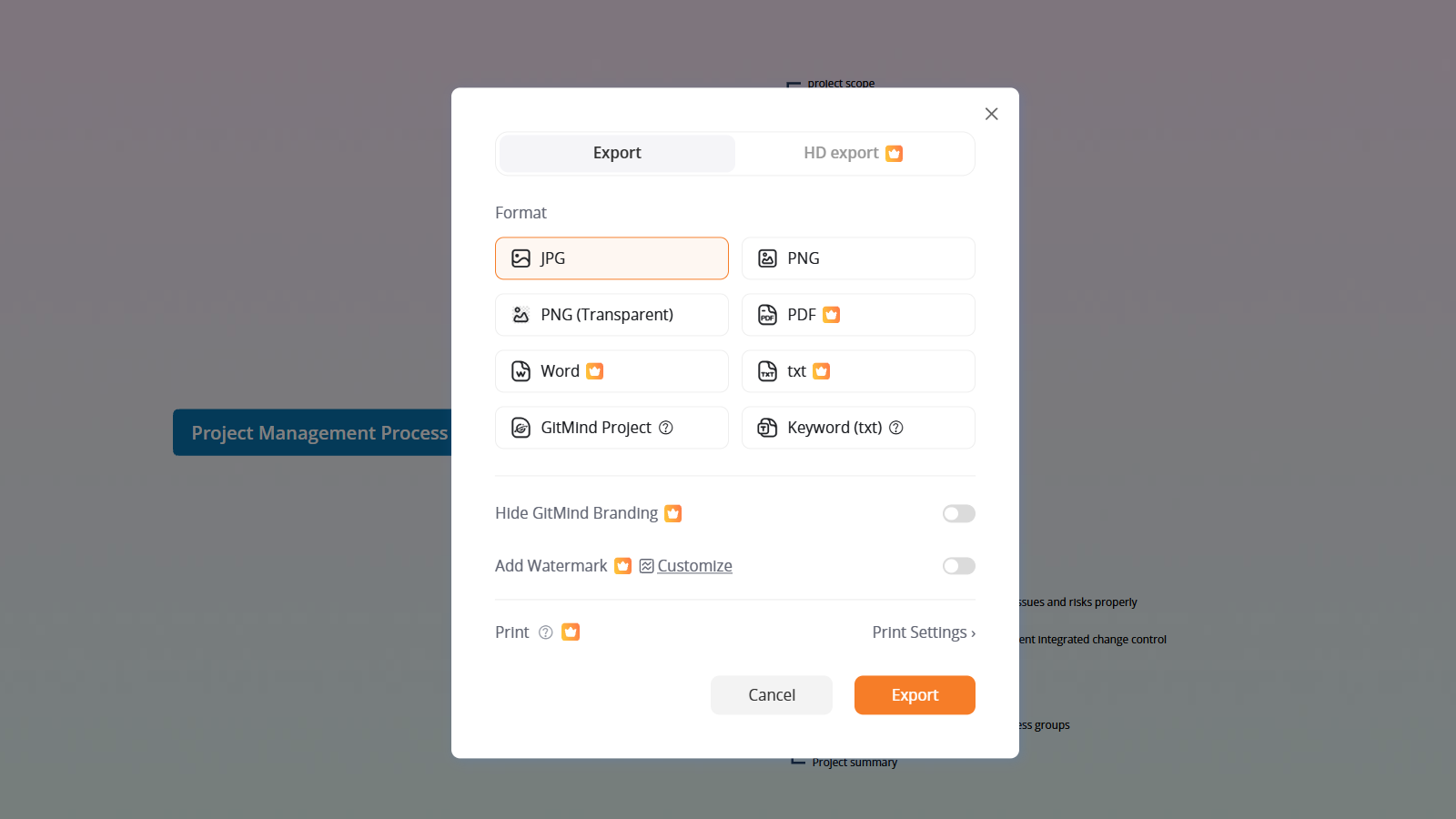
Pour accéder aux paramètres d’impression, ouvrez votre carte mentale et cliquez sur le bouton « Exporter » dans le coin supérieur droit. Sélectionnez « Paramètres d’impression » dans la fenêtre d’exportation pour ouvrir le panneau des paramètres d’impression.
Le panneau affiche les options d’impression à gauche et un aperçu avant impression en temps réel à droite. Vous pouvez ainsi ajuster les paramètres et voir à quoi ressemblera votre carte mentale une fois imprimée.
Personnaliser les paramètres d’impression
GitMind propose plusieurs options pour optimiser votre carte mentale en vue de son impression.
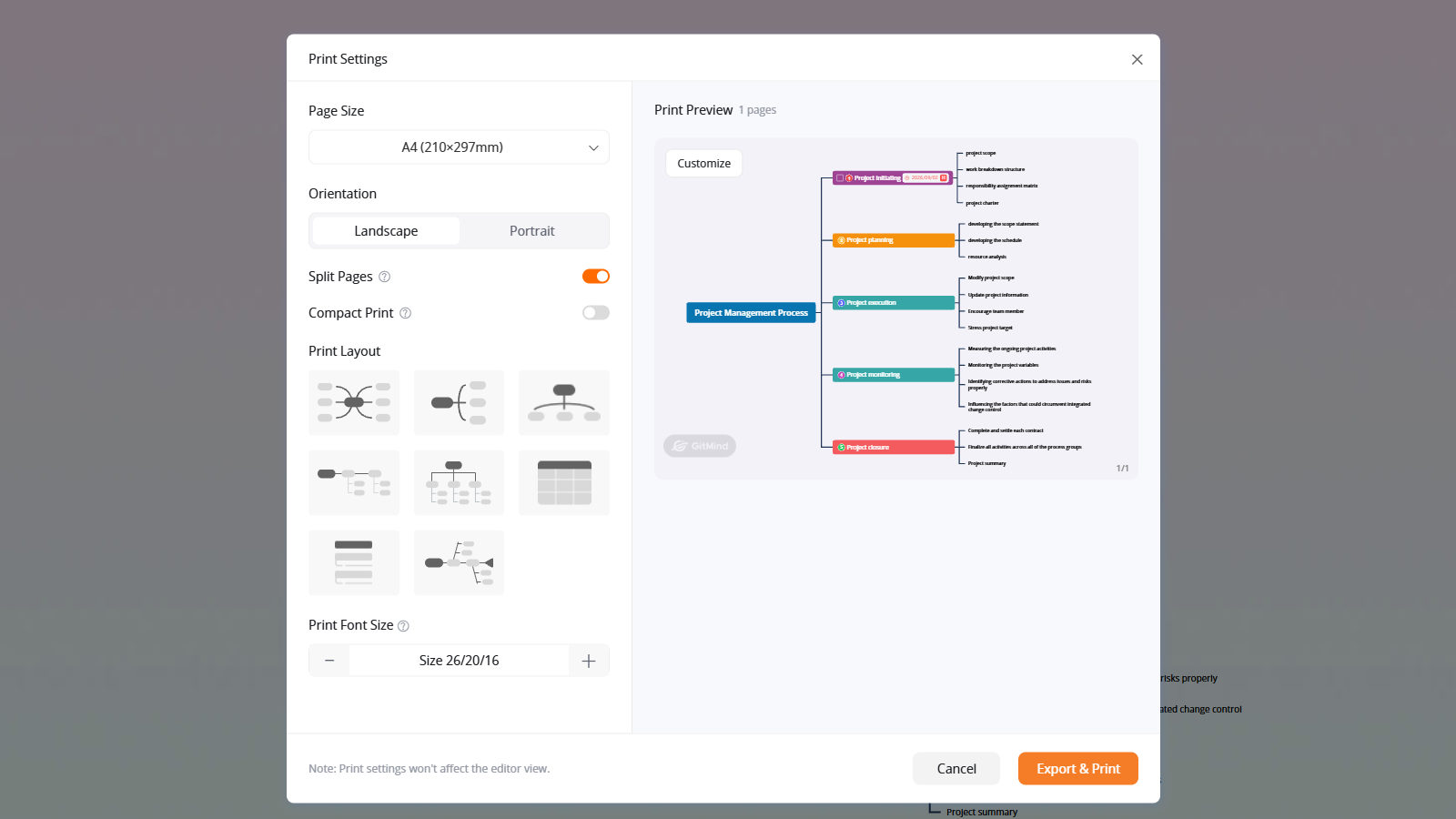
Format du papier : sélectionnez le format de papier souhaité dans le menu déroulant, par exemple A4, en fonction de vos besoins d’impression.
Orientation : choisissez « Paysage » ou « Portrait » selon la structure et les dimensions de votre carte mentale. Le format paysage convient généralement aux cartes mentales larges, tandis que le format portrait est adapté aux contenus organisés verticalement.
Diviser les pages : activez cette option pour diviser automatiquement une grande carte mentale en plusieurs pages en fonction de ses nœuds et de son contenu. Cela permet d’éviter que les cartes mentales complexes ne deviennent trop petites ou difficiles à lire lorsqu’elles sont imprimées sur une seule page.
Impression compacte : activez cette option pour réduire les espaces inutiles et organiser le contenu de manière plus compacte, afin de mieux utiliser l’espace d’impression disponible.
Mise en page d’impression : choisissez la mise en page qui correspond le mieux à vos besoins d’impression. Vous pouvez passer d’une structure à une autre pour améliorer la lisibilité et optimiser l’utilisation de l’espace sur la page. Les modifications apportées à la mise en page d’impression affectent uniquement le résultat imprimé et ne modifient pas la disposition originale dans l’éditeur de cartes mentales.
Taille de la police à l’impression : utilisez les boutons « + » et « – » pour augmenter ou diminuer la taille globale de la police de votre carte mentale avant l’impression. Ces ajustements affectent uniquement l’aperçu avant impression et le document imprimé, sans modifier la taille des polices dans l’éditeur.
Personnaliser des pages individuelles
En plus des paramètres d’impression généraux, GitMind vous permet de personnaliser des pages individuelles afin de contrôler plus précisément le résultat final.
Dans l’aperçu avant impression à droite, recherchez la page que vous souhaitez ajuster et cliquez sur « Personnaliser ». Vous pouvez ensuite modifier la taille de la police et la mise en page de cette page spécifique sans changer les paramètres des autres pages.
Cette fonctionnalité est particulièrement utile lorsque certaines pages contiennent davantage de contenu ou nécessitent une disposition différente pour améliorer leur lisibilité.
Exporter et imprimer
Après avoir ajusté les paramètres, vérifiez les pages dans l’aperçu avant impression pour vous assurer que le contenu s’affiche comme prévu.
Cliquez sur « Exporter et imprimer » dans le coin inférieur droit pour terminer le processus.
Les paramètres d’impression sont particulièrement utiles pour préparer des cartes mentales destinées aux réunions, aux supports pédagogiques, aux présentations de projets, aux notes de révision et aux rapports imprimés. Grâce à la division automatique des pages, aux options de mise en page flexibles et à la personnalisation des pages individuelles, vous pouvez obtenir des impressions plus claires et mieux organisées tout en conservant votre carte mentale originale intacte.

Laissez un commentaire