
Vous pouvez facilement partager ou exporter vos organigrammes dans GitMind pour collaborer ou les présenter. Suivez les étapes ci-dessous pour commencer. Cela vous permet de partager facilement votre travail avec d’autres ou d’exporter des organigrammes de haute qualité pour différents usages.
Partager un organigramme
- Ouvrez votre organigramme dans la page d’édition.
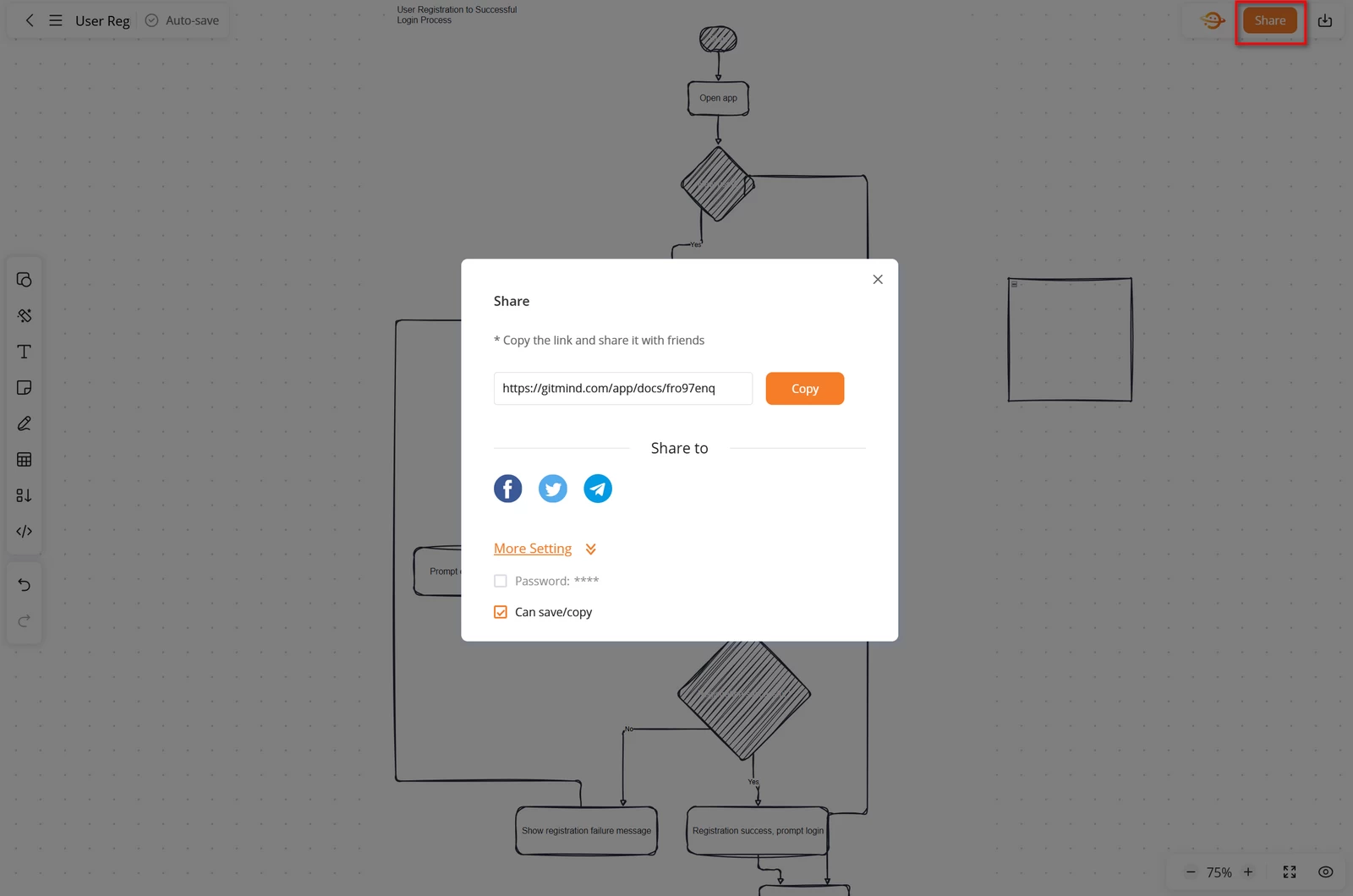
- Cliquez sur le bouton « Partager » en haut à droite.
- Définissez les permissions, par exemple si les spectateurs peuvent copier ou enregistrer l’organigramme.
- Vous pouvez également définir un mot de passe pour plus de sécurité.
- Cliquez sur le bouton « Copier » pour copier le lien de partage.
- Envoyez le lien à vos collègues ou amis.
Exporter un organigramme
- Ouvrez votre organigramme dans la page d’édition.
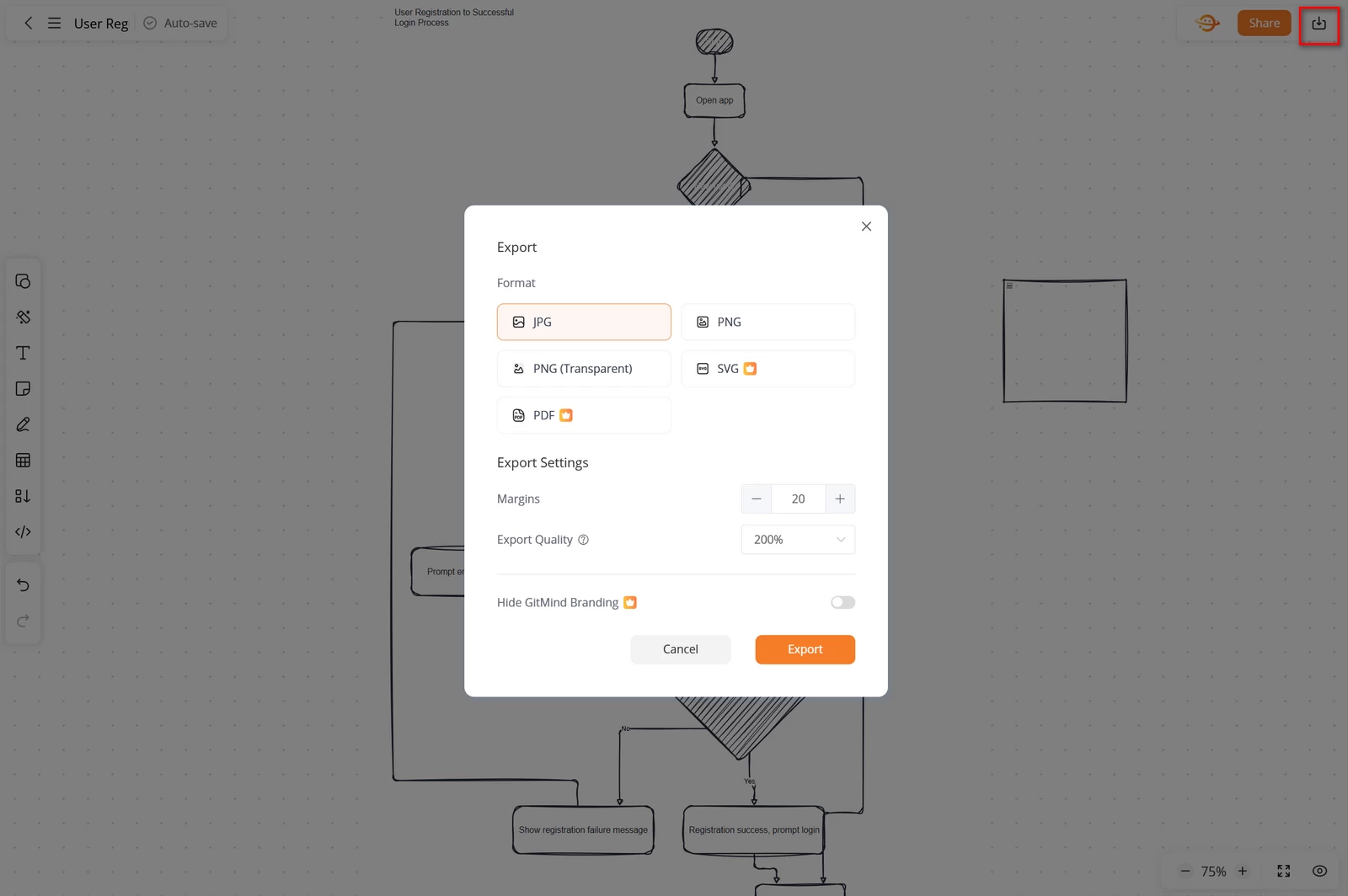
- Cliquez sur l’icône « Exporter » (télécharger) en haut à droite.
- Sélectionnez le format souhaité : JPG, PNG, SVG ou PDF.
- Ajustez les paramètres tels que les marges et l’échelle d’exportation. Une échelle plus grande garantit une meilleure clarté.
- Cliquez sur « Exporter » pour télécharger le fichier.
- Par défaut, les fichiers exportés incluent le filigrane GitMind. Les utilisateurs premium peuvent choisir de masquer le branding.

Laissez un commentaire