
GitMind supporta la creazione di più aree di lavoro all’interno di un singolo file di mappa mentale, facilitando l’organizzazione di diversi argomenti, progetti o idee senza dover creare documenti separati. Ogni area di lavoro può avere un tema e un layout propri, consentendoti di gestire più mappe mentali in modo indipendente, mantenendole tutte nello stesso file.
Creare una nuova area di lavoro
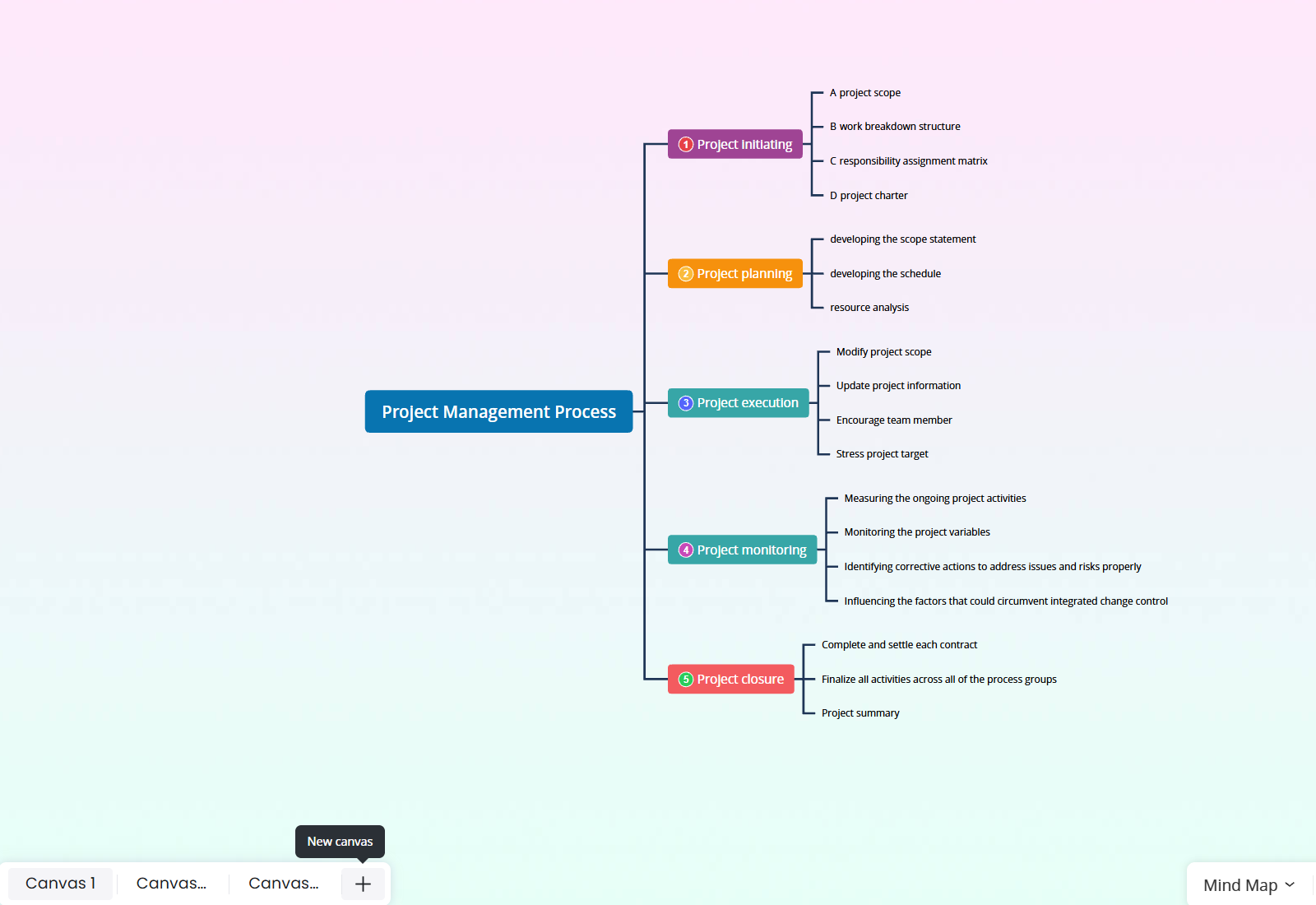
Per creare una nuova area di lavoro, apri un file di mappa mentale e fai clic sul pulsante “+” nell’angolo in basso a sinistra dell’editor. Verrà aggiunta una nuova area di lavoro al file corrente.
Puoi creare più aree di lavoro all’interno dello stesso documento e passare dall’una all’altra secondo necessità. Ogni area di lavoro supporta impostazioni indipendenti per il tema e il layout, quindi le modifiche apportate a una non influiranno sulle altre.
Esportare più aree di lavoro
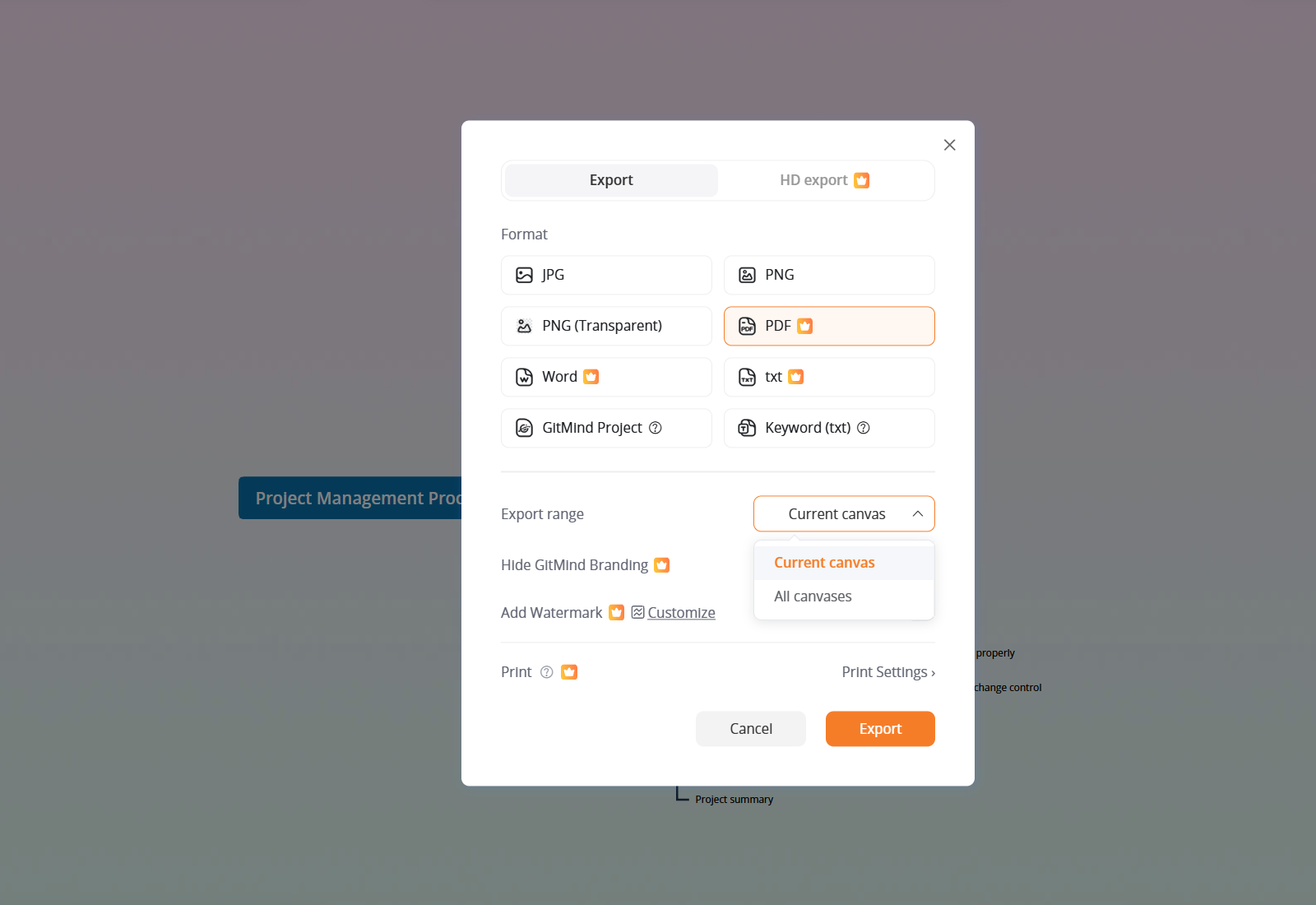
Quando esporti la tua mappa mentale, puoi scegliere quali aree di lavoro includere nel file esportato.
Apri le impostazioni di esportazione e individua l’opzione relativa all’intervallo di esportazione. Puoi scegliere tra “Area di lavoro corrente” e “Tutte le aree di lavoro”. Seleziona “Area di lavoro corrente” per esportare solo l’area che stai visualizzando oppure “Tutte le aree di lavoro” per includere tutte le aree di lavoro presenti nel documento.
La funzione multi-area di lavoro è particolarmente utile per gestire progetti complessi, organizzare materie diverse, creare mappe mentali separate per argomenti correlati o preparare presentazioni. Ti aiuta a mantenere il lavoro organizzato e a gestire ed esportare più aree di lavoro da un unico file con maggiore facilità.

Leave a Comment