
GitMindでは、マインドマップを見やすいレイアウトでエクスポート・印刷できるよう、柔軟な印刷設定を用意しています。用紙サイズ、向き、ページ分割、印刷レイアウト、フォントサイズをカスタマイズできます。また、エディター内の元のマインドマップに影響を与えることなく、印刷プレビューで個々のページを調整することも可能です。
印刷設定を開く
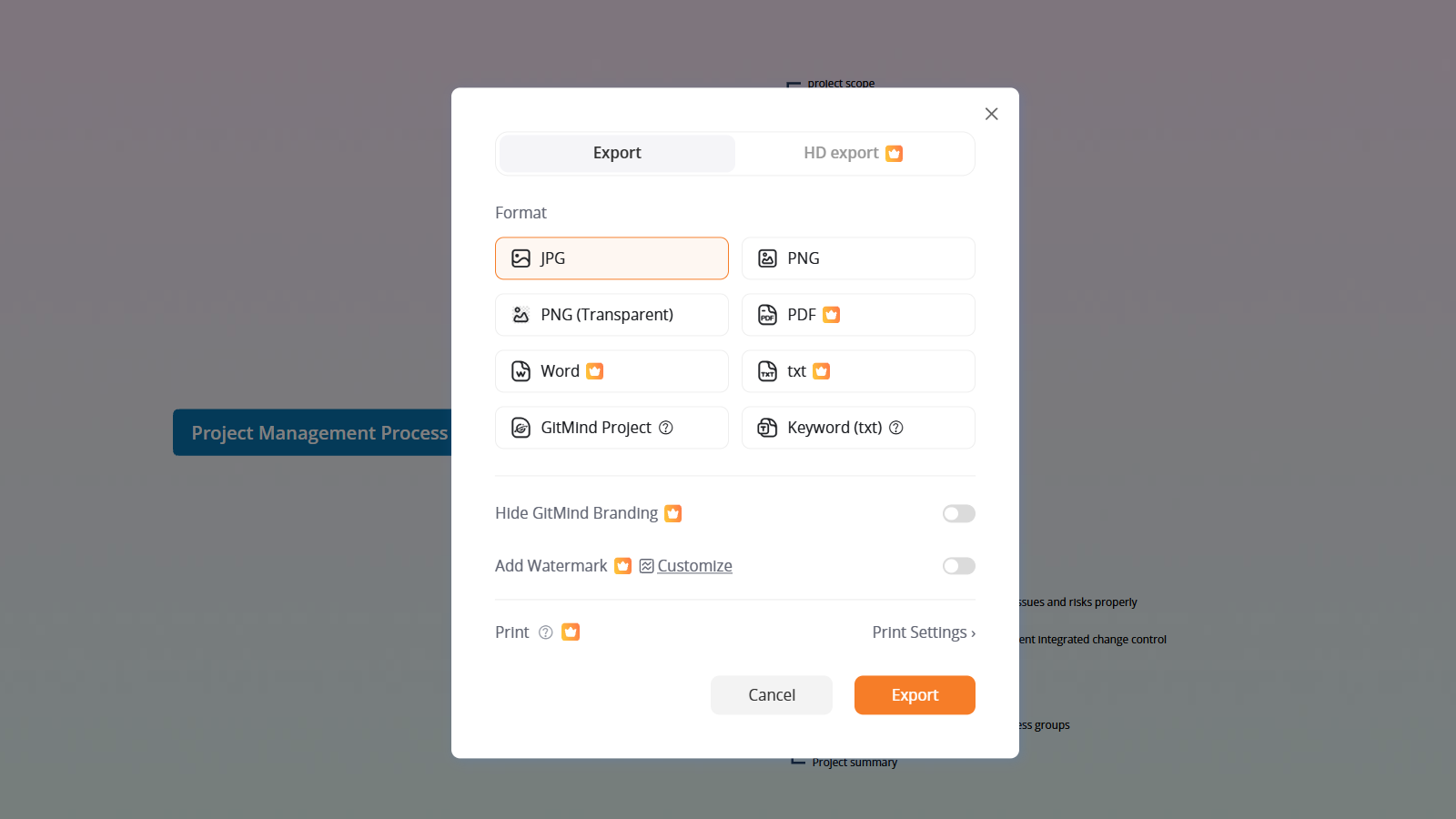
印刷設定にアクセスするには、マインドマップを開き、右上にある「エクスポート」ボタンをクリックします。エクスポート画面で「印刷設定」を選択すると、印刷設定パネルが開きます。
パネルの左側には印刷オプション、右側にはリアルタイムの印刷プレビューが表示されます。設定を調整しながら、印刷時にマインドマップがどのように表示されるかを確認できます。
印刷設定のカスタマイズ
GitMindには、マインドマップを印刷に適した状態に整えるためのオプションがいくつか用意されています。
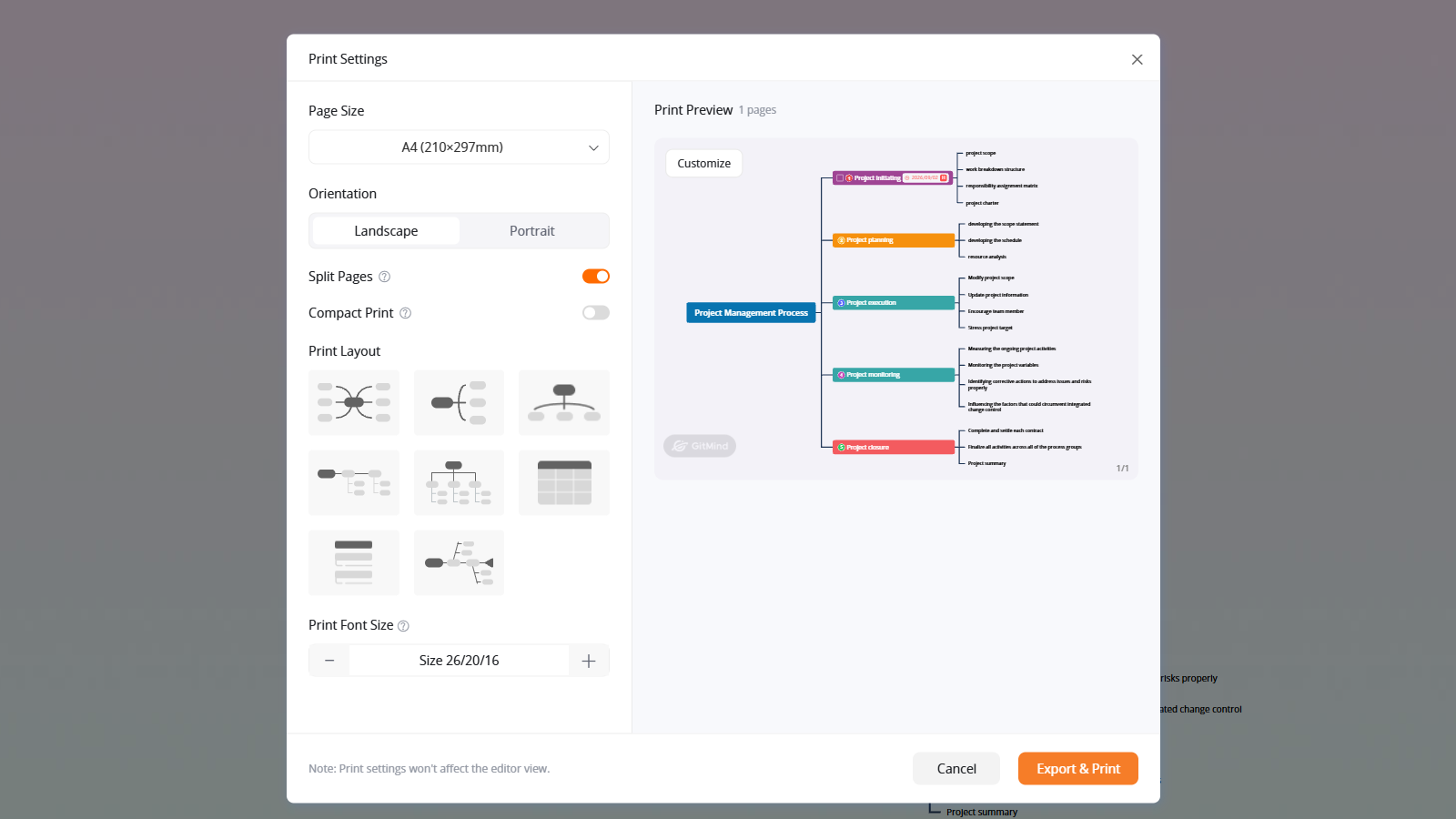
用紙サイズ:ドロップダウンメニューからA4などの希望する用紙サイズを選択し、印刷の要件に合わせて設定します。
用紙の向き:マインドマップの構造や大きさに応じて、「横向き」または「縦向き」を選択します。横向きは横幅の広いマインドマップに、縦向きは縦方向に整理されたコンテンツに適しています。
ページ分割:このオプションを有効にすると、ノードやコンテンツに応じて、大きなマインドマップが複数のページに自動的に分割されます。複雑なマインドマップを1ページに印刷した際に、内容が小さくなりすぎたり、読みにくくなったりするのを防ぎます。
コンパクト印刷:このオプションを有効にすると、不要な余白を減らしてコンテンツをよりコンパクトに配置し、印刷可能なスペースを有効活用できます。
印刷レイアウト:印刷の目的に最適なレイアウトを選択します。さまざまな構造に切り替えることで、読みやすさを向上させ、ページのスペースをより効率的に活用できます。印刷レイアウトの変更は印刷結果にのみ適用され、マインドマップエディター内の元のレイアウトは変更されません。
印刷時のフォントサイズ:「+」ボタンと「−」ボタンを使って、印刷するマインドマップ全体のフォントサイズを拡大・縮小できます。この調整は印刷プレビューと印刷結果にのみ適用され、エディター内のフォントサイズは変更されません。
個々のページをカスタマイズする
全体的な印刷設定に加えて、GitMindでは個々のページもカスタマイズできるため、最終的な印刷結果をより細かく調整できます。
右側の印刷プレビューで調整したいページを見つけ、「カスタマイズ」をクリックします。そのページのフォントサイズやレイアウトを変更しても、ほかのページの設定には影響しません。
この機能は、特定のページに多くのコンテンツが含まれている場合や、読みやすさを向上させるために異なる配置が必要な場合に特に便利です。
エクスポートと印刷
設定を調整したら、印刷プレビューで各ページを確認し、コンテンツが意図したとおりに表示されていることを確認します。
右下にある「エクスポートして印刷」をクリックすると、処理が完了します。
印刷設定は、会議用のマインドマップ、授業用教材、プロジェクトのプレゼンテーション、学習ノート、印刷用レポートなどを準備する際に特に役立ちます。自動ページ分割、柔軟なレイアウトオプション、ページごとのカスタマイズ機能を活用すれば、元のマインドマップを変更することなく、より見やすく整理された印刷物を作成できます。

コメントを書く