
GitMindでは、フローチャートを簡単に共有またはエクスポートして、共同作業やプレゼンテーションに活用できます。以下の手順に従って始めましょう。これにより、作成した内容を他の人と簡単に共有したり、さまざまな用途に合わせて高品質なフローチャートを書き出すことができます。
フローチャートを共有する
- 編集画面でフローチャートを開きます。
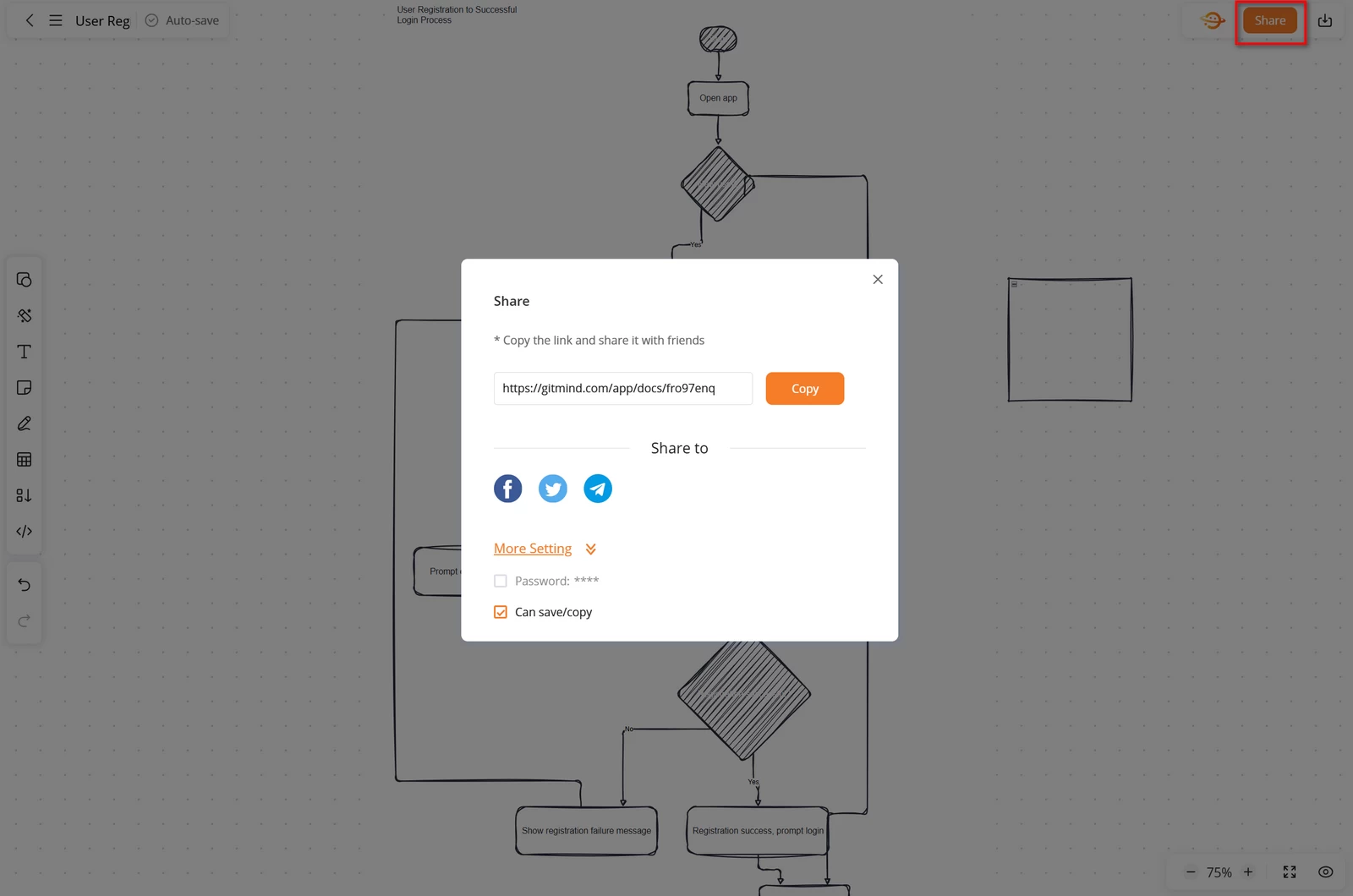
- 右上の「共有」ボタンをクリックします。
- 閲覧者がコピーや保存をできるかどうかなど、権限を設定します。
- 追加のセキュリティとしてパスワードを設定することも可能です。
- 「コピー」ボタンをクリックして共有リンクをコピーします。
- そのリンクを同僚や友人に送信します。
フローチャートをエクスポートする
- 編集画面でフローチャートを開きます。.
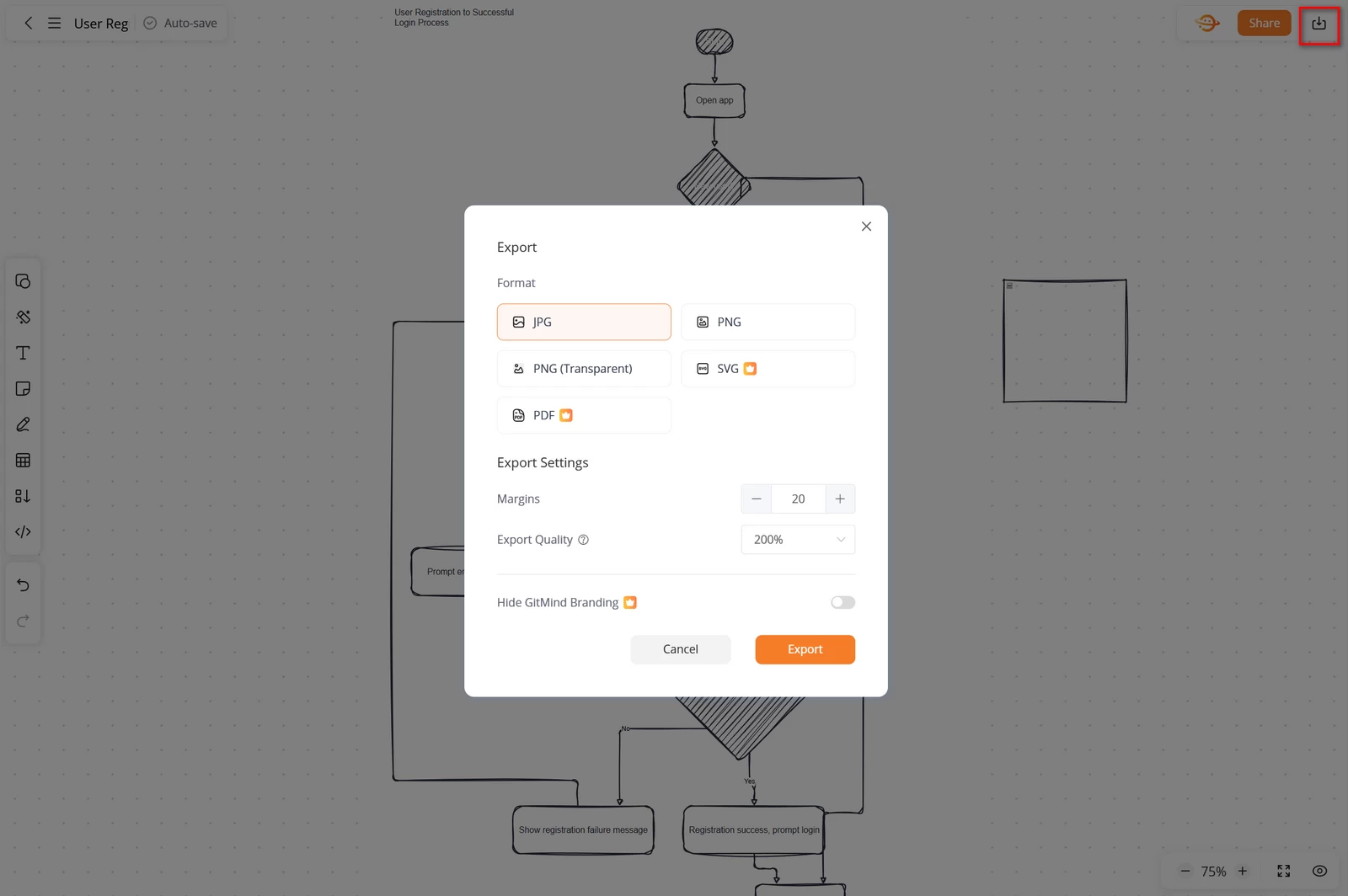
- 右上のエクスポート(ダウンロード)アイコンをクリックします。
- 希望の形式(JPG、PNG、SVG、PDF)を選択します。
- 余白やエクスポート倍率などの設定を調整します。倍率を大きくすると、より高精細になります。
- 「エクスポート」をクリックしてファイルをダウンロードします。
- By default, exported files include the GitMind watermark. Premium users can choose to hide the branding.

コメントを書く