
GitMind AI 플래시카드를 사용하면 학습 자료를 빠르게 복습하고 암기할 수 있는 대화형 플래시카드로 변환할 수 있습니다. 프롬프트, 긴 텍스트 또는 파일을 사용해 플래시카드를 생성하고, 카드 수와 출력 언어를 설정하며, 생성된 콘텐츠를 편집하고, 다양한 테마로 카드를 복습할 수 있습니다.
AI 플래시카드 생성하기
플래시카드를 만들려면 GitMind 홈페이지 상단에서 ‘GitMind AI’를 클릭한 다음 ‘AI 플래시카드’를 선택하세요. 플래시카드를 생성하는 방법으로 프롬프트, 긴 텍스트 또는 PDF/Doc의 세 가지 옵션을 사용할 수 있습니다.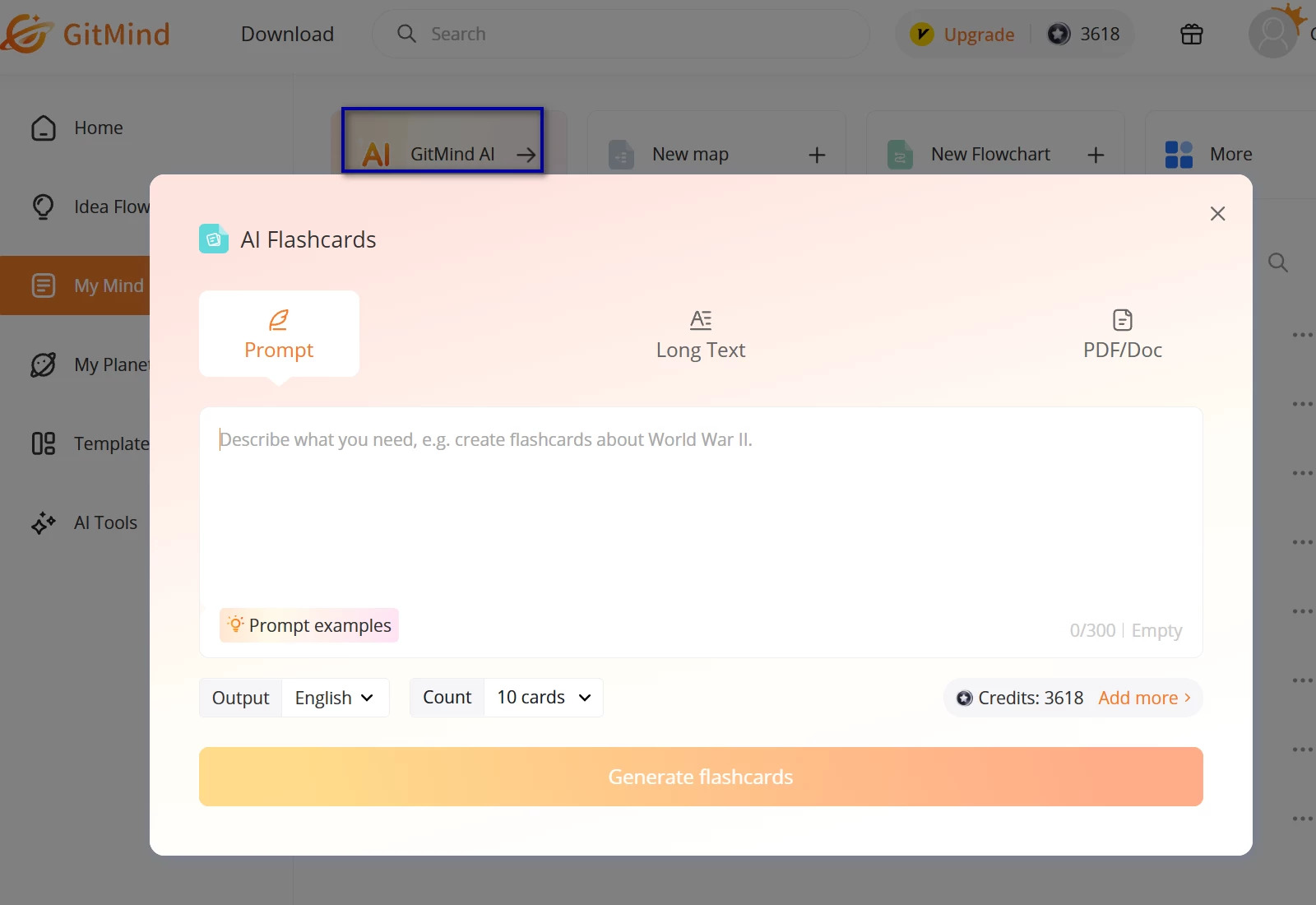
프롬프트로 생성하기
‘프롬프트’를 선택하고 세계 2차 대전이나 지구 온난화와 같이 학습하려는 주제를 입력하세요. 그런 다음 출력 언어와 생성할 플래시카드 수를 선택합니다. ‘플래시카드 생성’을 클릭하면 플래시카드가 만들어집니다.
긴 텍스트 또는 파일로 생성하기
이미 학습 자료가 있다면 ‘긴 텍스트’를 선택하여 긴 내용을 붙여넣거나, ‘PDF/Doc’을 선택하여 지원되는 파일을 업로드하세요. 출력 언어와 플래시카드 수를 선택한 다음 ‘플래시카드 생성’을 클릭합니다. GitMind AI가 제공된 콘텐츠에서 핵심 정보를 추출하여 복습할 수 있는 플래시카드로 변환합니다.
플래시카드 검토 및 편집하기
플래시카드가 생성되면 각 카드에 먼저 질문이 표시됩니다. 카드를 클릭하면 뒤집히면서 답변을 확인할 수 있습니다. 왼쪽 및 오른쪽 화살표를 사용하여 플래시카드 사이를 이동할 수 있습니다.
플래시카드의 내용을 수정하려면 카드의 편집 버튼을 클릭하여 질문이나 답변을 편집하세요.
플래시카드 테마 변경하기
오른쪽 상단의 테마 버튼을 클릭하여 테마 색상 패널을 엽니다. 테마 색상을 선택하여 플래시카드의 모양을 변경하고 원하는 스타일을 적용할 수 있습니다.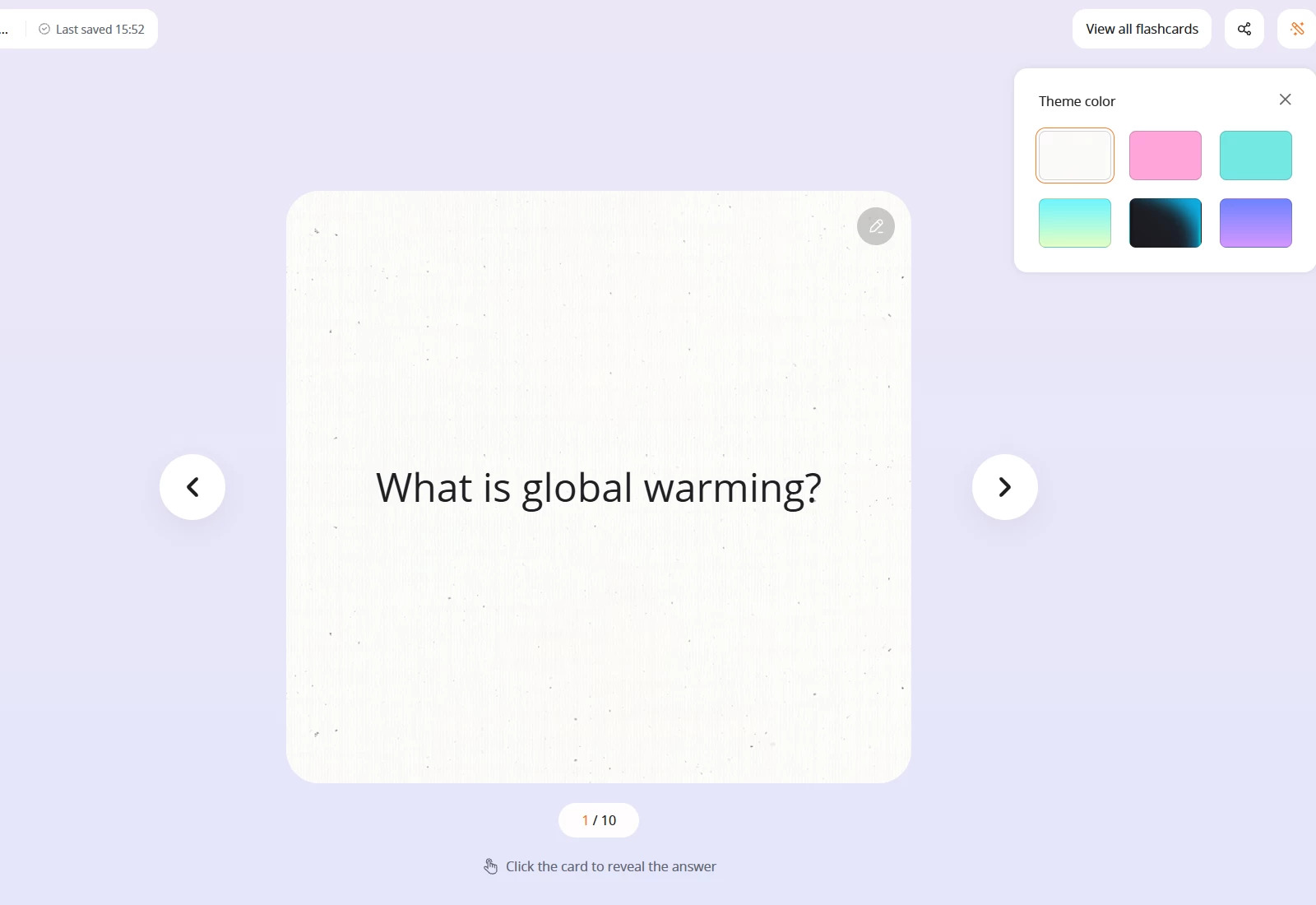
모든 플래시카드 보기
오른쪽 상단의 ‘모든 플래시카드 보기’를 클릭하면 생성된 모든 플래시카드를 한 번에 확인할 수 있습니다. 전체 카드 세트를 쉽게 살펴보고 복습하려는 카드로 빠르게 이동할 수 있습니다.
플래시카드 공유하기
오른쪽 상단의 공유 버튼을 클릭하여 플래시카드를 다른 사람과 공유할 수 있습니다. 이를 통해 학습, 복습 또는 친구나 급우와 학습 자료를 공유할 때 편리하게 활용할 수 있습니다.
AI 플래시카드는 수업 노트 복습, 시험 준비, 새로운 개념 학습, 문서 요약 및 핵심 정보를 효율적으로 암기해야 하는 다양한 학습 상황에 유용합니다.

Leave a Comment