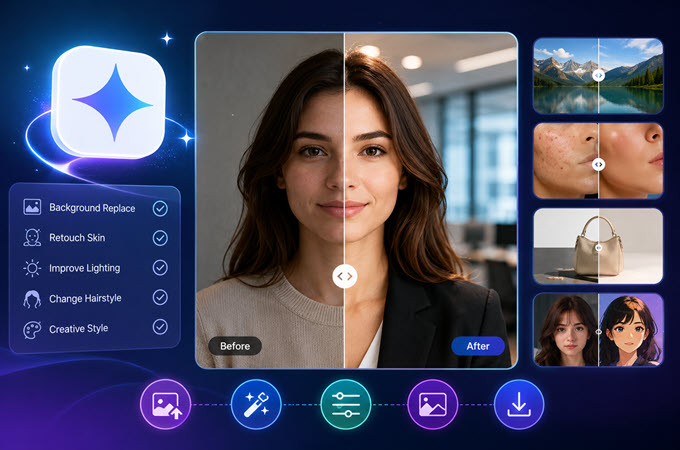
AI를 사용하면 사진을 놀라울 정도로 쉽게 편집할 수 있습니다. 몇 가지 지시문만으로 불필요한 사물을 제거하거나, 배경을 변경하거나, 조명을 보정하거나, 완전히 새로운 스타일을 적용할 수도 있습니다. 하지만 원하는 결과를 정확하게 얻는 것이 항상 쉬운 것은 아닙니다.
“이 사진을 더 좋게 만들어 줘”와 같은 짧은 프롬프트는 AI가 너무 많은 것을 임의로 해석하게 만듭니다. 얼굴이 달라지거나, 옷이 바뀌거나, 조명이 부자연스럽게 표현될 수도 있습니다. 따라서 이미지 편집을 위한 명확한 Gemini 프롬프트를 사용하는 것이 중요합니다.
다행히 복잡한 지시문을 작성할 필요는 없습니다. 좋은 프롬프트는 무엇을 변경하고 싶은지, 어떤 부분을 그대로 유지해야 하는지만 명확하게 설명하면 됩니다.
- 이미지 편집에 유용한 Gemini 프롬프트 10가지
- 플랫폼 및 모델 비교
- Gemini 프롬프트를 나만의 방식으로 수정하는 방법
- 팁: GitMind AI로 Gemini 프롬프트 정리하기
- 자주 묻는 질문
이미지 편집에 유용한 Gemini 프롬프트 10가지
1. 전문적인 프로필 사진을 위한 프롬프트
일반적인 사진도 새로 촬영하지 않고 깔끔하고 전문적인 프로필 사진으로 바꿀 수 있습니다. LinkedIn, 이력서, 회사 프로필 및 기타 업무용 계정에 활용하기 좋습니다.
Prompt:
Edit [IMAGE] into a professional headshot. Replace the background with a softly blurred modern office. Change the clothing to a charcoal gray blazer with a white shirt. Preserve the person’s exact facial features, skin tone, hair, eye shape, and natural proportions. Improve the lighting with a soft studio light from the front-left. Keep the result realistic and professional.
가장 중요한 것은 변경하지 않아야 할 부분을 Gemini에 정확하게 알려주는 것입니다. 이러한 지시가 없으면 이미지 편집 도구가 요청하지 않은 얼굴이나 사진의 다른 부분까지 수정할 수 있습니다.
2. 배경 교체를 위한 프롬프트
배경 변경은 AI 이미지 편집 도구에서 가장 유용한 기능 중 하나입니다. 평범한 실내 사진을 야외 인물 사진으로 바꾸거나, 어수선한 방을 깔끔한 스튜디오 배경으로 교체할 수 있습니다.
Prompt:
Replace the background of [IMAGE] with [NEW BACKGROUND]. Keep the subject’s face, hair, clothing, pose, and body proportions unchanged. Match the lighting, shadows, color temperature, and reflections of the new environment with the subject so the final image looks naturally photographed in the new location.
새로운 배경만 설명하는 데 그치지 마세요. 인물이 실제로 그 장소에 서 있다면 어떤 모습일지도 고려해야 합니다.
예를 들어 실내에 있는 인물을 햇빛이 비치는 거리로 옮긴다면, 얼굴에 비치는 조명도 새로운 환경에 자연스럽게 어울려야 합니다.
3. 조명 및 색상 보정을 위한 프롬프트
때로는 좋은 사진도 조명만 조금 개선하면 훨씬 나아질 수 있습니다. 사진이 너무 어둡거나, 색상이 흐릿하거나, 화이트 밸런스가 맞지 않을 수도 있습니다.
사진 전체를 변경하는 대신 Gemini에 이러한 부분만 집중적으로 수정하도록 요청할 수 있습니다.
Prompt:
Improve the exposure, contrast, white balance, and color of [IMAGE]. Add soft natural lighting coming from the upper-right while maintaining realistic shadows. Preserve the original facial features, skin tone, clothing, and composition. Keep natural skin texture and avoid making the image look overly processed.
이 프롬프트는 원본 사진이 마음에 들지만 조금 더 밝고 깔끔하게 만들고 싶을 때 유용합니다.
특정한 분위기를 원한다면 조명에 대한 설명을 변경할 수도 있습니다. 따뜻한 저녁 햇빛, 부드러운 창문 빛 또는 차가운 실내 조명 등을 시도해 보세요.
4. 자연스러운 피부 보정을 위한 프롬프트
AI 사진 편집 도구에 단순히 피부 결점을 제거해 달라고 요청하면 피부가 지나치게 매끄럽게 표현될 수 있습니다. 결과물이 실제 사진보다는 필터를 적용한 이미지처럼 보이기도 합니다.
더 자연스러운 결과를 얻으려면 제거하고 싶은 부분을 구체적으로 설명해야 합니다.
Prompt:
Retouch [IMAGE] by removing temporary acne, redness, dust, and minor blemishes. Preserve natural pores, fine lines, facial structure, skin tone, and original lighting. Do not reshape the face or create overly smooth skin. Keep the final result realistic, detailed, and natural.
이처럼 AI에게 무엇을 해야 하는지 알려주는 것만큼 무엇을 하지 말아야 하는지 알려주는 것도 중요합니다.
사진에 따라 프롬프트를 조정할 수도 있습니다. 예를 들어 일시적인 피부 결점만 제거하고 주근깨나 기타 자연스러운 특징은 그대로 유지하도록 요청할 수 있습니다.
5. 이커머스 제품 사진을 위한 프롬프트
제품 사진은 작은 디테일까지 중요하기 때문에 조금 더 세심한 편집이 필요합니다. 제품의 모양이 바뀌거나 로고가 실수로 수정되면 편집한 이미지를 사용할 수 없게 될 수도 있습니다.
이 프롬프트는 온라인 쇼핑몰, 제품 카탈로그 및 상품 등록 이미지에 적합합니다.
Prompt:
Edit [PRODUCT IMAGE] into a clean e-commerce product photo. Place the product on a pure white #FFFFFF background with a soft natural contact shadow underneath. Remove dust, fingerprints, and unwanted reflections. Preserve the exact product shape, proportions, logo, colors, materials, and small details. Keep the product realistic and sharp.
제품의 원래 모습을 유지하라는 지시는 매우 중요합니다. 로고, 색상 또는 형태를 정확하게 보존해야 한다면 프롬프트에 반드시 명시하세요.
더 창의적인 제품 이미지를 만들고 싶다면 흰색 배경 대신 실제 생활 공간과 어울리는 배경으로 변경할 수도 있습니다.
6. 헤어스타일 및 머리 색상 변경을 위한 프롬프트
다른 헤어스타일을 적용하면 어떤 모습일지 궁금했던 적이 있나요? AI 이미지 편집을 활용하면 실제로 머리를 바꾸지 않고도 새로운 스타일을 미리 확인할 수 있습니다.
Prompt:
Change the hairstyle in [IMAGE] to [HAIRSTYLE] and change the hair color to [COLOR]. Keep the person’s face, facial structure, skin tone, eye color, body proportions, clothing, and pose unchanged. Make the new hair look naturally connected around the forehead, ears, neck, and shoulders. Preserve realistic individual hair strands and lighting.
머리카락은 얼굴과 신체의 여러 부분에 걸쳐 있기 때문에 편집하기 까다로울 수 있습니다. 이마, 귀, 목, 어깨를 구체적으로 언급하면 새로운 헤어스타일이 원본 사진 위에 단순히 덧씌워진 것처럼 보이는 문제를 줄일 수 있습니다.
같은 형식을 사용해 짧은 머리, 긴 머리, 곱슬머리, 앞머리 또는 다양한 머리 색상을 시도할 수 있습니다.
7. 시네마틱 35mm 필름 효과를 위한 프롬프트
색다른 분위기를 만들기 위해 항상 큰 변화를 줄 필요는 없습니다. 필름 카메라에서 영감을 받은 스타일을 적용하면 평범한 사진도 더 따뜻하고 클래식한 느낌으로 바꿀 수 있습니다.
Prompt:
Give [IMAGE] a realistic 35mm film photography look. Add subtle film grain, natural lens characteristics, soft highlights, gentle contrast, and slightly warm colors. Preserve the original subject, facial features, pose, clothing, and composition. Keep the effect subtle and photographic rather than looking like a digital filter.
원하는 스타일을 구체적으로 설명할수록 생각했던 결과에 가까워질 가능성이 높아집니다.
단순히 “시네마틱하게 만들어 주세요”라고 요청하는 대신 필름 그레인, 부드러운 하이라이트, 따뜻한 색상 또는 은은한 대비처럼 원하는 요소를 구체적으로 설명해 보세요.
8. 애니메이션 또는 일러스트 스타일 변환을 위한 프롬프트
AI 이미지 편집은 창의적인 이미지 변환에도 활용할 수 있습니다. 일반적인 인물 사진을 원본의 특징을 일부 유지하면서 일러스트 캐릭터로 바꿀 수 있습니다.
Prompt:
Transform [IMAGE] into a detailed 2D Japanese anime-style illustration with clean linework, expressive lighting, and smooth cel shading. Preserve the person’s pose, hairstyle, hair color, clothing design, and overall composition. Keep recognizable facial characteristics while adapting the image naturally to the illustration style. Avoid a 3D CGI appearance.
같은 방식으로 다른 예술 스타일도 적용할 수 있습니다. 애니메이션 대신 수채화, 만화, 연필 드로잉 또는 원하는 다른 스타일을 지정해 보세요.
핵심은 원본 이미지에서 어떤 부분을 알아볼 수 있도록 유지해야 하는지 설명하는 것입니다.
9. 저조도 사진 개선을 위한 프롬프트
야간 사진에는 노이즈, 입자감 및 잘 보이지 않는 영역이 자주 나타납니다. 하지만 사진 전체를 지나치게 밝게 만들면 원래의 분위기가 사라질 수 있습니다.
어두운 사진을 낮에 촬영한 것처럼 바꾸지 않고 깔끔하게 보정하고 싶다면 다음 프롬프트를 사용해 보세요.
Prompt:
Improve [IMAGE] by reducing digital noise and grain while keeping the original nighttime atmosphere. Sharpen important details without creating artificial edges. Preserve street lights, realistic shadows, natural colors, and the existing mood. Do not turn the scene into daylight or over-brighten the background.
여기서 “원래의 야간 분위기를 유지해 주세요”라는 표현이 특히 유용합니다.
콘서트 사진, 도시의 거리, 야간 인물 사진 또는 저녁 풍경을 편집할 때는 어두운 분위기 자체가 이미지의 중요한 요소이므로 그대로 유지하는 것이 좋습니다.
10. 여러 요소를 동시에 편집하기 위한 프롬프트
어떤 사진은 한 가지 이상의 수정이 필요합니다. 모든 지시사항을 하나의 긴 문단에 작성하는 대신 각각의 작업을 구분해서 요청할 수 있습니다.
Prompt:
KEEP: Preserve the person’s face, hair, pose, clothing, and body proportions.
REMOVE: Remove [UNWANTED ELEMENT].
REPLACE: Replace [CURRENT ELEMENT] with [NEW ELEMENT].
ADJUST: Improve [LIGHTING/COLOR/EXPOSURE].
PRESERVE: Keep realistic shadows, natural textures, and the original composition.
이 형식은 여러 가지 편집을 한 번에 진행해야 할 때 유용합니다.
또한 나중에 프롬프트를 수정하기도 쉽습니다. 예를 들어 다른 배경을 사용하고 싶다면 교체 항목만 변경하면 됩니다.
플랫폼 및 모델 비교
모든 AI 이미지 편집 플랫폼이 프롬프트를 동일한 방식으로 처리하는 것은 아닙니다. 일부 플랫폼은 자연스럽고 대화형인 지시문에 잘 반응하는 반면, 다른 플랫폼은 간결한 키워드, 엄격한 문법, 프롬프트 가중치 또는 선택 영역 기반 편집에 더 적합합니다.
이러한 차이를 이해하면 Gemini 및 다른 플랫폼에서 이미지 편집 프롬프트를 더 효과적으로 작성할 수 있습니다.
| 플랫폼 / 모델 | 프롬프트 작성 방식 | 인물의 정체성 유지 | 가장 적합한 용도 |
| Google Gemini (Flash/Pro) | 자연스럽고 대화형인 표현 | 높음 (안정적인 멀티모달 요소 추적) | 복잡한 의미 기반 편집, 조명 조정 및 전문적인 인물 사진 |
| Nano Banana Engine | 간결하고 직접적인 키워드 태그 | 높음 (빠른 로컬 경계 보존) | 빠른 모바일 편집 및 배경 교체 |
| Midjourney (Vary Region) | 엄격한 문법 및 프롬프트 가중치 | 보통 (얼굴 특징이 변경되는 경향이 있음) | 창의적인 스타일 변환 및 판타지 콘셉트 아트 |
| Photoshop Generative Fill | 짧은 문구 및 래스터 선택 영역 마스크 | 높음 (선택한 영역으로 제한) | 정밀한 보정, 사물 제거 및 캔버스 확장 |
어떤 플랫폼을 사용해야 할까요?
적합한 플랫폼은 만들고 싶은 이미지 편집 결과에 따라 달라집니다.
복잡한 이미지 편집: 자연어로 여러 가지 변경 사항을 설명하면서 그대로 유지해야 하는 요소를 지정하고 싶다면 Gemini를 활용할 수 있습니다.
빠른 이미지 편집: Nano Banana Engine은 간결한 지시문을 기반으로 하며 배경 교체와 같은 빠른 편집 작업에 사용할 수 있습니다.
창의적인 이미지 변환: Midjourney는 판타지 아트워크 및 대규모 시각적 스타일 변경을 포함한 예술적이고 창의적인 이미지 변환에 적합합니다.
정밀한 개별 요소 편집: Photoshop Generative Fill은 선택 영역 마스크를 사용해 특정 부분만 수정하고 싶을 때 유용합니다.
가장 중요한 점은 프롬프트 작성 방식이 결과에 영향을 준다는 것입니다. 한 이미지 편집 플랫폼에서 잘 작동하는 프롬프트도 다른 플랫폼에서는 더 짧게 줄이거나, 구조를 변경하거나, 다시 작성해야 할 수 있습니다.
Gemini 프롬프트를 나만의 방식으로 수정하는 방법
이 프롬프트를 반드시 그대로 사용할 필요는 없습니다.
대부분 다음과 같은 간단한 구조를 따릅니다.
유지할 요소 + 변경할 요소 + 최종 이미지의 원하는 모습
예를 들어 인물 사진의 배경을 바꾸고 싶다면 다음과 같이 시작할 수 있습니다.
인물의 얼굴, 머리카락, 의상 및 포즈를 유지해 주세요. 배경을 [BACKGROUND]로 교체해 주세요. 새로운 환경에 맞게 조명과 그림자를 조정해 주세요.
이후 필요한 경우 세부 사항을 추가하면 됩니다.
대괄호로 표시된 부분을 원하는 정보로 바꿔 사용하세요.
- [IMAGE]
- [BACKGROUND]
- [HAIRSTYLE]
- [COLOR]
- [UNWANTED ELEMENT]
- [LIGHTING]
좋은 결과를 얻은 프롬프트는 여러 버전으로 저장해 두는 것도 좋습니다. 시간이 지나면 사진을 편집할 때마다 새로운 프롬프트를 작성하지 않아도 재사용할 수 있는 나만의 프롬프트 모음이 만들어집니다.
팁: GitMind AI로 Gemini 프롬프트 정리하기
Gemini 이미지 편집 프롬프트를 다양하게 사용하다 보면 저장해야 할 프롬프트가 점점 많아질 수 있습니다. 인물 사진용 프롬프트, 제품 사진용 프롬프트, 배경 변경용 프롬프트 등 여러 종류가 생길 수 있습니다.
문제는 나중에 필요한 프롬프트를 다시 찾는 것입니다.

이럴 때 GitMind AI와 같은 시각적 정리 도구를 활용하면 유용합니다. 모든 프롬프트를 하나의 긴 문서에 저장하는 대신 카테고리별로 정리하고 관련 아이디어를 서로 연결할 수 있습니다.
예를 들어 다음과 같은 시각적 프롬프트 라이브러리를 만들 수 있습니다.
Gemini Image Editing Prompts
Gemini 이미지 편집 프롬프트
인물 사진
- 전문적인 프로필 사진
- 피부 보정
- 헤어스타일 변경
배경
- 사무실
- 스튜디오
- 야외
제품 사진
- 흰색 배경
- 제품 이미지 정리
- 조명
창의적인 스타일
- 35mm 필름
- 애니메이션
- 일러스트
사진 개선
- 저조도 사진
- 노이즈 제거
- 색상 보정
동일한 프롬프트의 여러 버전을 추가하고 어떤 지시문이 좋은 결과를 얻는 데 도움이 되었는지 메모할 수도 있습니다.
장점은 간단합니다. 이전 대화나 메모를 일일이 검색하는 대신, 좋아하는 Gemini 이미지 편집 프롬프트를 한곳에 시각적으로 정리하고 보관할 수 있습니다.
자주 묻는 질문
1. 이미지 편집에 가장 좋은 Gemini 프롬프트는 무엇인가요?
가장 유용한 Gemini 프롬프트는 변경하고 싶은 부분과 유지하고 싶은 요소를 명확하게 설명합니다. 예를 들어 새로운 배경을 지정하면서 인물의 얼굴, 머리카락, 의상, 포즈 및 신체 비율은 그대로 유지하도록 요청할 수 있습니다.
2. Gemini가 인물의 얼굴을 그대로 유지하도록 하려면 어떻게 해야 하나요?
프롬프트에 원래의 얼굴을 보존하라는 명확한 지시를 포함하세요. 변경하지 않아야 할 얼굴 특징, 피부색, 머리카락, 눈 모양, 얼굴 구조 및 자연스러운 비율을 구체적으로 언급하면 됩니다. 이렇게 하면 모델이 이미지 편집 시 따라야 할 기준을 더 명확하게 이해할 수 있습니다.
3. 이 프롬프트를 제품 사진에도 사용할 수 있나요?
네. 제품 편집 프롬프트를 사용하면 배경을 변경하거나 작은 결점을 제거하더라도 제품의 정확한 형태, 비율, 로고, 색상, 소재 및 세부 사항을 유지하도록 요청할 수 있습니다.
4. AI 피부 보정을 더 자연스럽게 만드는 방법은 무엇인가요?
“피부를 완벽하게 만들어 주세요”와 같은 모호한 지시는 피하세요. 대신 제거하고 싶은 일시적인 피부 결점을 구체적으로 설명하고 자연스러운 모공, 잔주름, 피부 질감 및 얼굴 구조를 유지하도록 요청하세요.
5. 효과적인 이미지 편집 프롬프트를 작성하는 기본 공식은 무엇인가요?
간단한 공식은 다음과 같습니다.
유지할 요소 + 변경할 요소 + 최종 이미지의 원하는 모습
결론
AI 이미지 편집에 항상 복잡한 프롬프트가 필요한 것은 아닙니다. 대부분의 경우 원하는 결과를 얻으려면 두 가지를 명확하게 설명하는 것만으로 충분합니다. 바로 무엇을 변경하고 무엇을 그대로 유지할 것인지입니다.
이 10가지 프롬프트부터 시작해 자신의 사진에 맞게 세부 사항을 수정하고, 마음에 드는 결과를 얻은 버전은 저장해 두세요. 프롬프트가 많아지면 GitMind AI로 정리하여 필요한 프롬프트를 더 쉽게 찾고, 재사용하고, 개선할 수 있습니다.

Leave a Comment