
O recurso de anexos no GitMind permite enriquecer seus mapas mentais com documentos de apoio, tornando suas ideias mais completas e organizadas. Você pode anexar arquivos diretamente aos nós, visualizá-los sem sair do canvas e manter tudo sincronizado entre dispositivos. Isso é especialmente útil para gerenciar materiais de projetos, recursos de estudo ou arquivos de reuniões em um só lugar. Veja como usar:
Inserir Anexo
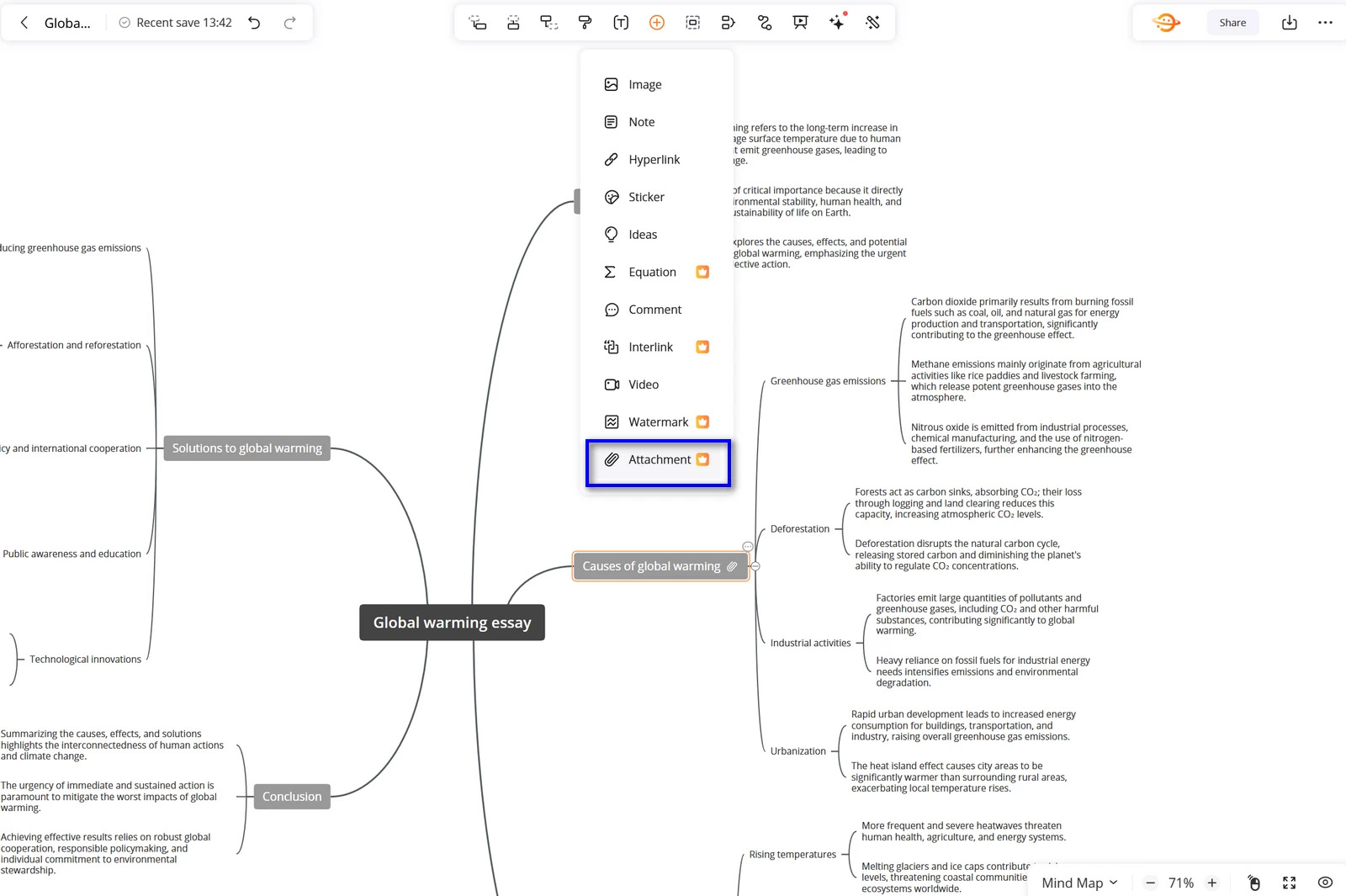
- Abra o mapa mental no qual você deseja anexar arquivos.
- Selecione o nó ao qual deseja adicionar anexos.
- Clique na opção “Anexo” na barra de ferramentas.
- Faça o upload do arquivo (PDF, DOC, DOCX, XLS, XLSX, PPT, PPTX, TXT, CSV). Cada nó suporta até 10 anexos.
Visualizar Anexos
Após anexar um arquivo, você pode abri-lo diretamente no nó. O GitMind suporta visualização em tela dividida, permitindo que você veja seus arquivos enquanto continua editando o mapa mental sem interrupções.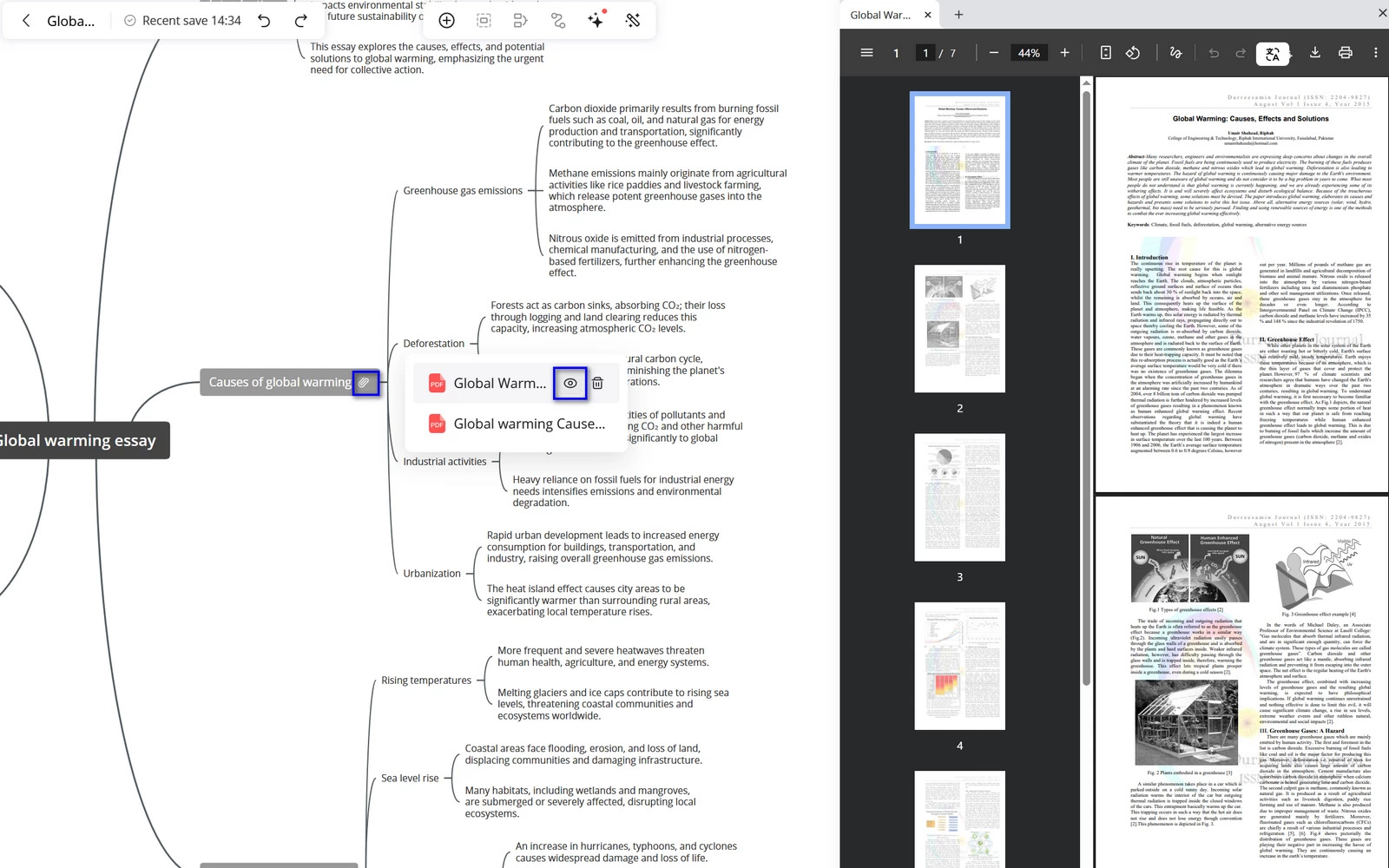
Casos de Uso para Anexos
Estudantes: Anexe anotações de aula, PDFs ou materiais de estudo a tópicos específicos no seu mapa mental para facilitar a revisão e melhorar a organização.
Profissionais: Mantenha arquivos de projetos, relatórios, planilhas e apresentações vinculados aos nós relevantes, garantindo que tudo fique estruturado e acessível.
Equipes: Colabore de forma mais eficiente compartilhando arquivos dentro dos mapas mentais. Os anexos são sincronizados entre plataformas e podem ser visualizados no celular e na web, facilitando o acesso aos materiais a qualquer momento.
Isso conclui o tutorial sobre o recurso de anexos. Esperamos que seja útil!

Deixe seu Comentário