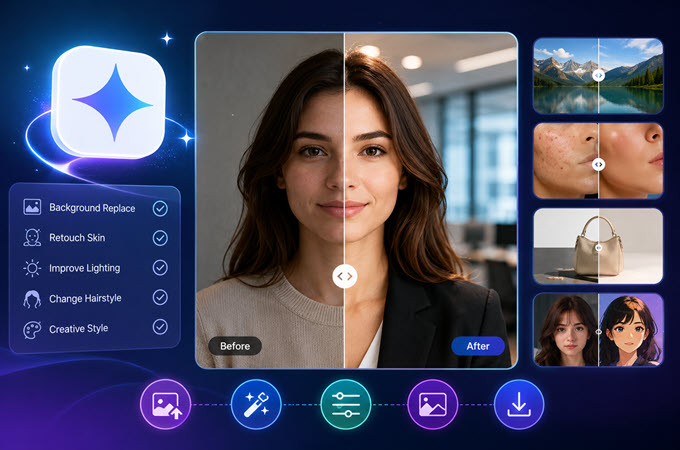
Editar uma foto com IA pode ser surpreendentemente fácil. Você pode remover um objeto, alterar o fundo, corrigir a iluminação ou até experimentar um estilo completamente diferente com apenas algumas instruções. O desafio está em conseguir exatamente o resultado que deseja.
Um prompt curto, como “melhore esta foto”, deixa muito espaço para interpretações. A IA pode alterar o rosto da pessoa, modificar suas roupas ou deixar a iluminação artificial. Por isso, usar prompts claros do Gemini para edição de imagens pode fazer toda a diferença.
A boa notícia é que você não precisa de instruções complicadas. Um bom prompt só precisa explicar o que deseja alterar e o que deve permanecer igual.
- 10 Melhores Prompts do Gemini para Edição de Imagens
- Comparação de Plataformas e Modelos
- Como Personalizar Estes Prompts do Gemini
- Dica: Organize Seus Pompts do Gemini com o GitMind AI
- Perguntas Frequentes
10 Melhores Prompts do Gemini para Edição de Imagens
1. Prompt para Foto de Perfil Profissional
Uma foto comum pode ser transformada em uma imagem de perfil profissional sem precisar tirar outra fotografia. Isso pode ser útil para o LinkedIn, currículos, perfis corporativos ou outras contas profissionais.
Prompt:
Edit [IMAGE] into a professional headshot. Replace the background with a softly blurred modern office. Change the clothing to a charcoal gray blazer with a white shirt. Preserve the person’s exact facial features, skin tone, hair, eye shape, and natural proportions. Improve the lighting with a soft studio light from the front-left. Keep the result realistic and professional.
O mais importante é informar ao Gemini quais características devem permanecer iguais. Sem essas instruções, um editor de imagens pode modificar o rosto ou outras partes da foto que você não queria alterar.
2. Prompt para Substituir o Fundo
Alterar o fundo é uma das funções mais úteis de um editor de imagens com IA. Você pode transformar uma simples foto tirada em ambientes internos em um retrato ao ar livre ou substituir um quarto bagunçado por um estúdio organizado.
Prompt:
Replace the background of [IMAGE] with [NEW BACKGROUND]. Keep the subject’s face, hair, clothing, pose, and body proportions unchanged. Match the lighting, shadows, color temperature, and reflections of the new environment with the subject so the final image looks naturally photographed in the new location.
Não se limite a descrever o novo fundo. Pense também em como a pessoa ficaria se realmente estivesse naquele ambiente.
Por exemplo, se você mudar alguém de um quarto fechado para uma rua ensolarada, a iluminação no rosto também deverá combinar com o novo cenário.
3. Prompt para Correção de Iluminação e Cores
Às vezes, uma boa foto só precisa de uma iluminação melhor. Talvez a imagem esteja muito escura, as cores pareçam sem vida ou o equilíbrio de branco não esteja correto.
Em vez de modificar a foto inteira, você pode pedir ao Gemini para se concentrar nesses detalhes.
Prompt:
Improve the exposure, contrast, white balance, and color of [IMAGE]. Add soft natural lighting coming from the upper-right while maintaining realistic shadows. Preserve the original facial features, skin tone, clothing, and composition. Keep natural skin texture and avoid making the image look overly processed.
Esse tipo de prompt funciona bem quando você gosta da foto original, mas deseja deixá-la mais nítida e iluminada.
Se quiser criar um clima específico, também pode alterar a descrição da iluminação. Experimente luz quente do fim da tarde, luz suave de janela ou iluminação fria de ambientes internos.
4. Prompt para Retocar a Pele Naturalmente
Os editores de fotos com IA podem deixar a pele muito lisa quando você simplesmente pede para remover imperfeições. O resultado pode parecer mais um filtro do que uma fotografia real.
Para conseguir uma edição mais natural, seja específico sobre o que deseja remover.
Prompt:
Retouch [IMAGE] by removing temporary acne, redness, dust, and minor blemishes. Preserve natural pores, fine lines, facial structure, skin tone, and original lighting. Do not reshape the face or create overly smooth skin. Keep the final result realistic, detailed, and natural.
Nesse caso, dizer à IA o que ela não deve fazer é tão importante quanto explicar o que você deseja.
Você também pode adaptar o prompt de acordo com a foto. Por exemplo, pode pedir para remover uma espinha temporária sem apagar sardas ou outras características naturais.
5. Prompt para Fotos de Produtos de E-commerce
Fotos de produtos exigem um pouco mais de cuidado, pois os pequenos detalhes são importantes. Alterar o formato de um produto ou modificar acidentalmente um logotipo pode tornar a imagem editada inutilizável.
Este prompt foi desenvolvido para lojas virtuais, catálogos e anúncios de produtos.
Prompt:
Edit [PRODUCT IMAGE] into a clean e-commerce product photo. Place the product on a pure white #FFFFFF background with a soft natural contact shadow underneath. Remove dust, fingerprints, and unwanted reflections. Preserve the exact product shape, proportions, logo, colors, materials, and small details. Keep the product realistic and sharp.
As instruções para preservar o produto são importantes. Se o logotipo, a cor ou o formato precisarem permanecer exatamente iguais, deixe isso bem claro.
Você também pode substituir o fundo branco por um cenário de estilo de vida caso queira uma imagem de produto mais criativa.
6. Prompt para Mudar o Penteado e a Cor do Cabelo
Já imaginou como ficaria com um penteado diferente? A edição com IA permite ter uma ideia antes de fazer uma mudança real.
Prompt:
Change the hairstyle in [IMAGE] to [HAIRSTYLE] and change the hair color to [COLOR]. Keep the person’s face, facial structure, skin tone, eye color, body proportions, clothing, and pose unchanged. Make the new hair look naturally connected around the forehead, ears, neck, and shoulders. Preserve realistic individual hair strands and lighting.
O cabelo pode ser um pouco complicado porque entra em contato com várias partes do rosto e do corpo. Mencionar a testa, as orelhas, o pescoço e os ombros ajuda a evitar que o novo penteado pareça simplesmente colocado sobre a foto original.
Você pode usar o mesmo formato para testar cabelos curtos, longos, cacheados, com franja ou diferentes cores.
7. Prompt para Efeito de Filme Cinematográfico 35mm
Nem sempre é necessário fazer grandes mudanças para criar um visual diferente. Um efeito inspirado em filmes pode deixar uma foto comum com uma aparência mais quente e clássica.
Prompt:
Give [IMAGE] a realistic 35mm film photography look. Add subtle film grain, natural lens characteristics, soft highlights, gentle contrast, and slightly warm colors. Preserve the original subject, facial features, pose, clothing, and composition. Keep the effect subtle and photographic rather than looking like a digital filter.
Quanto mais específico você for ao descrever o estilo desejado, mais fácil será conseguir um resultado próximo do que imaginou.
Em vez de simplesmente dizer “deixe cinematográfico”, descreva os detalhes que deseja, como granulação de filme, realces mais suaves, cores quentes ou contraste delicado.
8. Prompt para Transformar em Anime ou Ilustração
A edição de imagens com IA também pode ser usada para transformações criativas. Um retrato comum pode se tornar um personagem ilustrado, mantendo algumas das características originais.
Prompt:
Transform [IMAGE] into a detailed 2D Japanese anime-style illustration with clean linework, expressive lighting, and smooth cel shading. Preserve the person’s pose, hairstyle, hair color, clothing design, and overall composition. Keep recognizable facial characteristics while adapting the image naturally to the illustration style. Avoid a 3D CGI appearance.
A mesma ideia pode funcionar com outros estilos artísticos. Você pode substituir a descrição de anime por aquarela, arte de histórias em quadrinhos, desenho a lápis ou outro estilo.
O segredo é explicar quais partes da imagem original devem continuar reconhecíveis.
9. Prompt para Melhorar Fotos com Pouca Iluminação
Fotos noturnas geralmente apresentam ruídos, granulação e áreas difíceis de visualizar. Aumentar demais o brilho também pode acabar destruindo o clima original da imagem.
Experimente este prompt quando quiser melhorar uma foto escura sem fazer com que ela pareça ter sido tirada durante o dia.
Prompt:
Improve [IMAGE] by reducing digital noise and grain while keeping the original nighttime atmosphere. Sharpen important details without creating artificial edges. Preserve street lights, realistic shadows, natural colors, and the existing mood. Do not turn the scene into daylight or over-brighten the background.
A expressão “preserve a atmosfera noturna original” é especialmente útil nesse caso.
Se estiver editando uma foto de show, uma rua da cidade, um retrato noturno ou uma paisagem ao entardecer, geralmente é importante manter a escuridão como parte da imagem.
10. Prompt para Edição de Imagens com Várias Ações
Algumas fotos precisam de mais de uma alteração. Em vez de colocar tudo em um único parágrafo longo, você pode separar cada instrução.
Prompt:
KEEP: Preserve the person’s face, hair, pose, clothing, and body proportions.
REMOVE: Remove [UNWANTED ELEMENT].
REPLACE: Replace [CURRENT ELEMENT] with [NEW ELEMENT].
ADJUST: Improve [LIGHTING/COLOR/EXPOSURE].
PRESERVE: Keep realistic shadows, natural textures, and the original composition.
Esse formato é útil quando você precisa fazer várias edições ao mesmo tempo.
Ele também facilita a atualização do prompt posteriormente. Se decidir usar um fundo diferente, por exemplo, basta alterar a instrução SUBSTITUIR.
Comparação de Plataformas e Modelos
Nem todas as plataformas de edição de imagens com IA interpretam os prompts exatamente da mesma maneira. Algumas funcionam bem com instruções naturais e conversacionais, enquanto outras respondem melhor a palavras-chave curtas, sintaxe específica, pesos de prompt ou edição baseada em seleções.
Entender essas diferenças pode ajudar você a estruturar melhor seus prompts de edição de imagens para o Gemini e outras plataformas.
| Plataforma / Modelo | Estilo de Sintaxe | Preservação de Identidade | Melhor Caso de Uso |
| Google Gemini (Flash/Pro) | Linguagem natural e conversacional | Alta (bom rastreamento multimodal de elementos) | Edições semânticas complexas, ajustes de iluminação e fotos profissionais |
| Nano Banana Engine | Palavras-chave curtas e diretas | Alta (preservação rápida de bordas locais) | Edições rápidas em dispositivos móveis e substituição de fundos |
| Midjourney (Vary Region) | Sintaxe rigorosa e pesos de prompt | Moderada (pode alterar características faciais) | Transformações criativas e arte conceitual de fantasia |
| Photoshop Generative Fill | Frases curtas + máscara de seleção | Alta (limitada à área selecionada) | Retoques precisos, remoção de objetos e expansão de imagens |
Qual Plataforma Você Deve Usar?
A plataforma ideal depende do tipo de edição de imagem que deseja criar.
Para edições complexas: O Gemini pode ser usado quando você precisa descrever várias alterações em linguagem natural, especificando quais elementos devem permanecer inalterados.
Para edições rápidas: O Nano Banana Engine foi desenvolvido para trabalhar com instruções curtas e pode ser usado para mudanças rápidas, como substituir fundos.
Para transformações criativas: O Midjourney pode ser usado para transformações mais artísticas e estilizadas, incluindo ilustrações de fantasia e mudanças visuais mais marcantes.
Para edições precisas de objetos: O Photoshop Generative Fill pode ser útil quando você deseja modificar uma área específica usando uma máscara de seleção.
O principal é entender que o estilo do prompt faz diferença. Um prompt que funciona bem em uma plataforma de edição de imagens pode precisar ser encurtado, reorganizado ou reescrito para outra.
Como Personalizar Estes Prompts do Gemini
YPor exemplo, se quiser mudar o fundo de uma pessoa, você pode começar com:
Preserve o rosto, o cabelo, as roupas e a pose da pessoa. Substitua o fundo por [BACKGROUND]. Ajuste a iluminação e as sombras para combinar com o novo ambiente.
A partir daí, você pode adicionar mais detalhes, se necessário.
Substitua os termos entre colchetes pelas suas próprias informações, como:
- [IMAGE]
- [BACKGROUND]
- [HAIRSTYLE]
- [COLOR]
- [UNWANTED ELEMENT]
- [LIGHTING]
Você também pode salvar as versões dos prompts que gerarem bons resultados. Com o tempo, terá uma coleção que poderá reutilizar, em vez de escrever um novo prompt sempre que editar uma foto.
Dica: Organize Seus Prompts do Gemini com o GitMind AI
Depois de experimentar diferentes prompts de edição de imagens para o Gemini, você provavelmente terá vários prompts salvos. Um pode ser para retratos, outro para fotos de produtos e outro para alterações de fundo.
O problema é encontrar o prompt certo posteriormente.
É nesse momento que uma ferramenta de organização visual como o GitMind AI pode ser útil. Em vez de manter todos os seus prompts em um único documento longo, você pode organizá-los em categorias e conectar ideias relacionadas.
Por exemplo, você pode criar uma biblioteca visual de prompts como esta:
Prompts do Gemini para Edição de Imagens
Retratos
- Fotos de Perfil Profissionais
- Retoque de Pele
- Mudanças de Penteado
Fundos
- Escritório
- Estúdio
- Ambientes Externos
Fotos de Produtos
- Fundo Branco
- Ajustes em Produtos
- Iluminação
Estilos Criativos
- Filme 35mm
- Anime
- Ilustração
Melhoria de Fotos
- Fotos com Pouca Iluminação
- Redução de Ruído
- Correção de Cores
Você também pode adicionar diferentes versões do mesmo prompt e fazer anotações sobre quais instruções funcionaram melhor.
O benefício é simples: em vez de procurar em conversas antigas ou anotações, você terá um espaço visual para guardar seus prompts favoritos de edição de imagens para o Gemini.
Perguntas Frequentes
1. Quais são os melhores prompts do Gemini para edição de imagens?
Os prompts mais úteis para o Gemini descrevem claramente o que você deseja alterar e o que deve ser preservado. Por exemplo, você pode especificar um novo fundo enquanto instrui o Gemini a manter o rosto, o cabelo, as roupas, a pose e as proporções da pessoa sem alterações.
2. Como fazer o Gemini preservar o rosto de uma pessoa?
Inclua instruções claras de preservação no seu prompt. Mencione os traços faciais, o tom de pele, o cabelo, o formato dos olhos, a estrutura facial e as proporções naturais que devem permanecer inalterados. Isso fornece limites mais claros para a edição.
3. Posso usar esses prompts para fotos de produtos?
Sim. Os prompts para edição de produtos podem especificar que o formato, as proporções, o logotipo, as cores, os materiais e os pequenos detalhes originais sejam preservados durante a alteração do fundo ou a remoção de imperfeições.
4. Como deixar o retoque de pele com IA mais natural?
Evite instruções vagas, como “deixe a pele perfeita”. Em vez disso, identifique as manchas temporárias ou imperfeições específicas que deseja remover e peça à IA para preservar os poros naturais, as linhas finas, a textura da pele e a estrutura facial.
5. Qual é a fórmula básica para criar um prompt eficiente de edição de imagens?
Uma fórmula simples é:
O que deve permanecer + O que deve mudar + Como a imagem final deve ficar
Conclusão
Uma boa edição de imagens com IA nem sempre exige prompts complicados. Em muitos casos, a maior melhoria vem de ser claro sobre duas coisas: o que você deseja alterar e o que quer manter.
Comece com estes 10 prompts, ajuste os detalhes de acordo com suas próprias fotos e salve as versões que apresentarem bons resultados. À medida que sua coleção crescer, organizá-la com o GitMind AI poderá facilitar a localização, a reutilização e o aprimoramento dos seus prompts ao longo do tempo.

Deixe seu Comentário