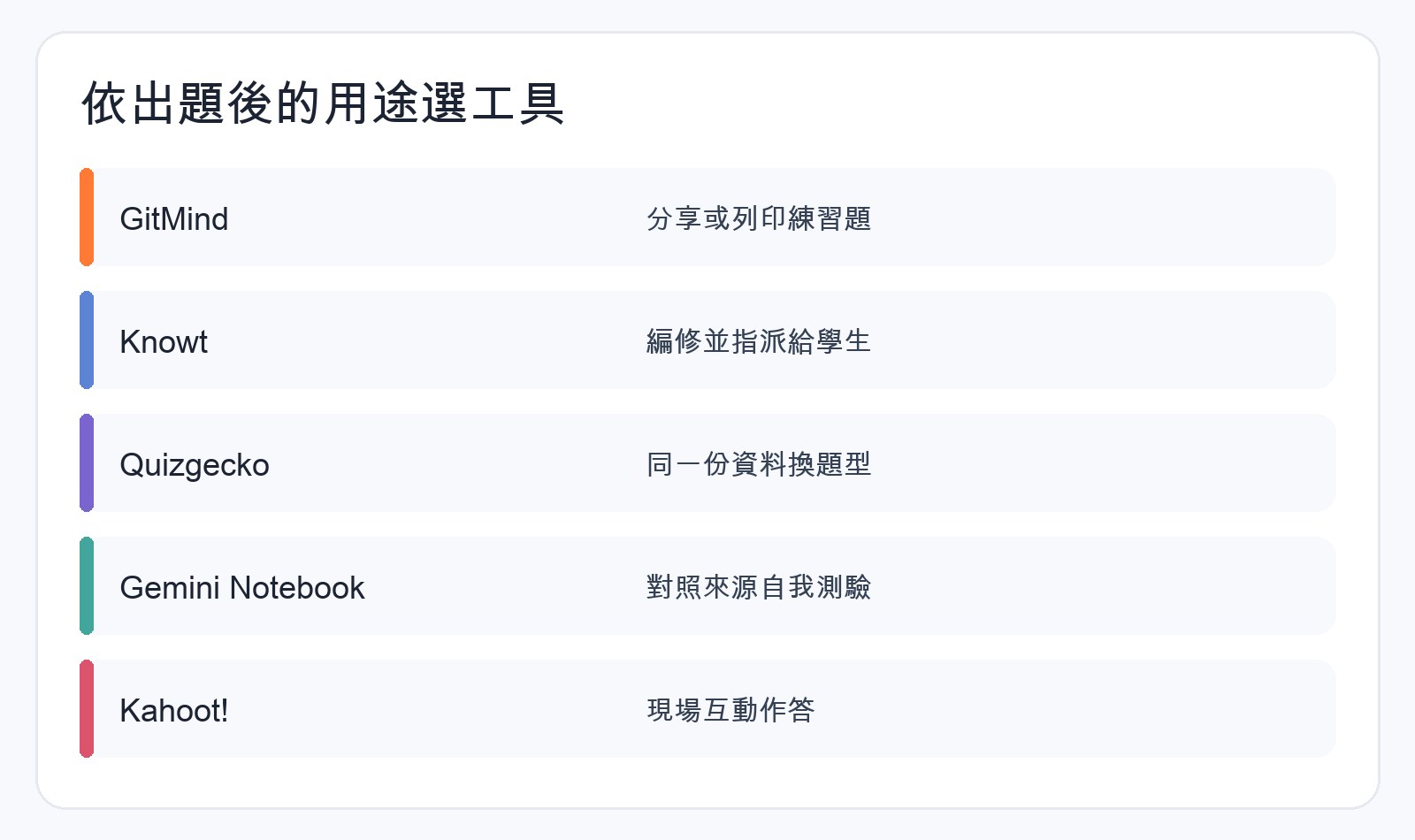
手上已有課堂講義或考前筆記,挑工具時先看最後要交付什麼:一份可列印的小考、能指派給學生的測驗、自己反覆練習的題組,還是全班一起玩的互動題?GitMind適合從講義建立可分享或儲存的試卷;Knowt適合教師編修後指派測驗;Quizgecko適合用同一份資料做不同題型;Gemini Notebook適合在閱讀資料的同一個筆記本裡自我測驗;Kahoot!適合現場互動。

下列比較依各產品截至 2026 年 11 月 12 日的官方說明整理,沒有把它寫成答題準確率的實測排名。免費額度、上傳限制與匯出權限可能調整,正式採用前要看帳號當下顯示的條件。
| 你要完成的事 | 可先看 | 有用的功能 | 採用前確認 |
|---|---|---|---|
| 從單元講義做一份練習卷 | GitMind | 可輸入主題或上傳 PDF、PPT、Word;設定單選、多選、是非與填空題 | 答案是否符合講義;生成會消耗多少算粒 |
| 編好題目再派給班級 | Knowt | 從檔案建立 assessment,之後編輯、分享或指派 | 學校是否允許上傳教材與學生資料 |
| 同一份教材做基礎題和應用題 | Quizgecko | 重用已上傳資料,改題型、難度與指令 | 試用期及帳號的檔案限制 |
| 用多份資料自我檢查理解 | Gemini Notebook | 在筆記本的工作室(Studio) 產生測驗,選難度、複習錯題 | 產生測驗須有筆記本編輯權限 |
| 讓全班在課堂或工作坊一起作答 | Kahoot! | 從主題、PDF、網頁或簡報建立互動測驗,產出後可檢查與修改 | AI 功能與形式依帳號方案而異 |
GitMind:先決定考點,再做一份能使用的題目
GitMind AI 試卷生成工具可輸入知識點,也可上傳 PDF、PPT 或 Word 檔。頁面提供輸出語言與題型數量設定,題型包括單選、多選、是非與填空;完成後可直接做題、分享連結或儲存試卷。若你要從自己整理的「細胞呼吸」兩頁筆記做課前練習,可以先要求六題單選、兩題是非,檢查是否涵蓋反應條件、產物和常見混淆點,再決定是否給同學練習。
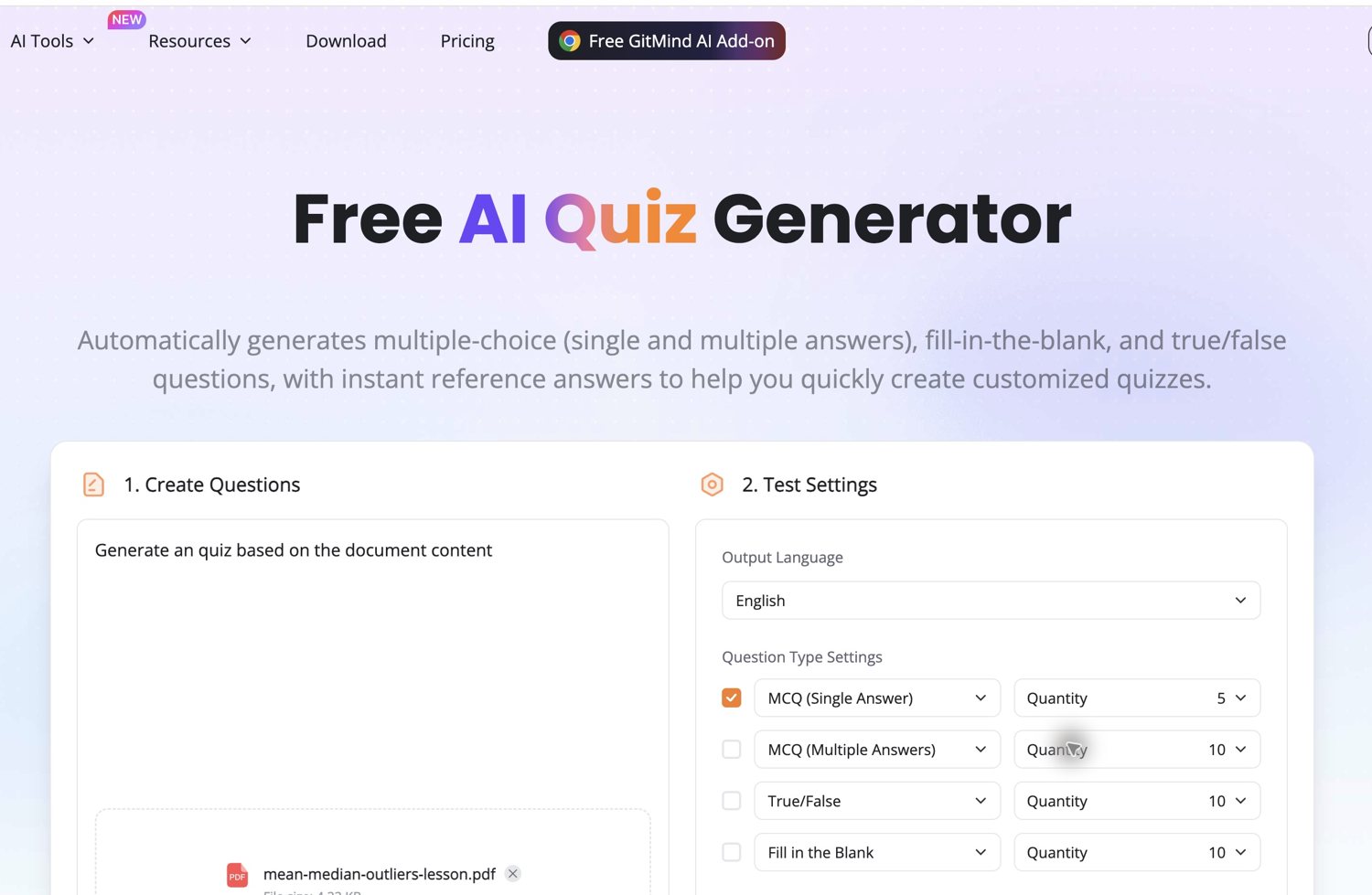
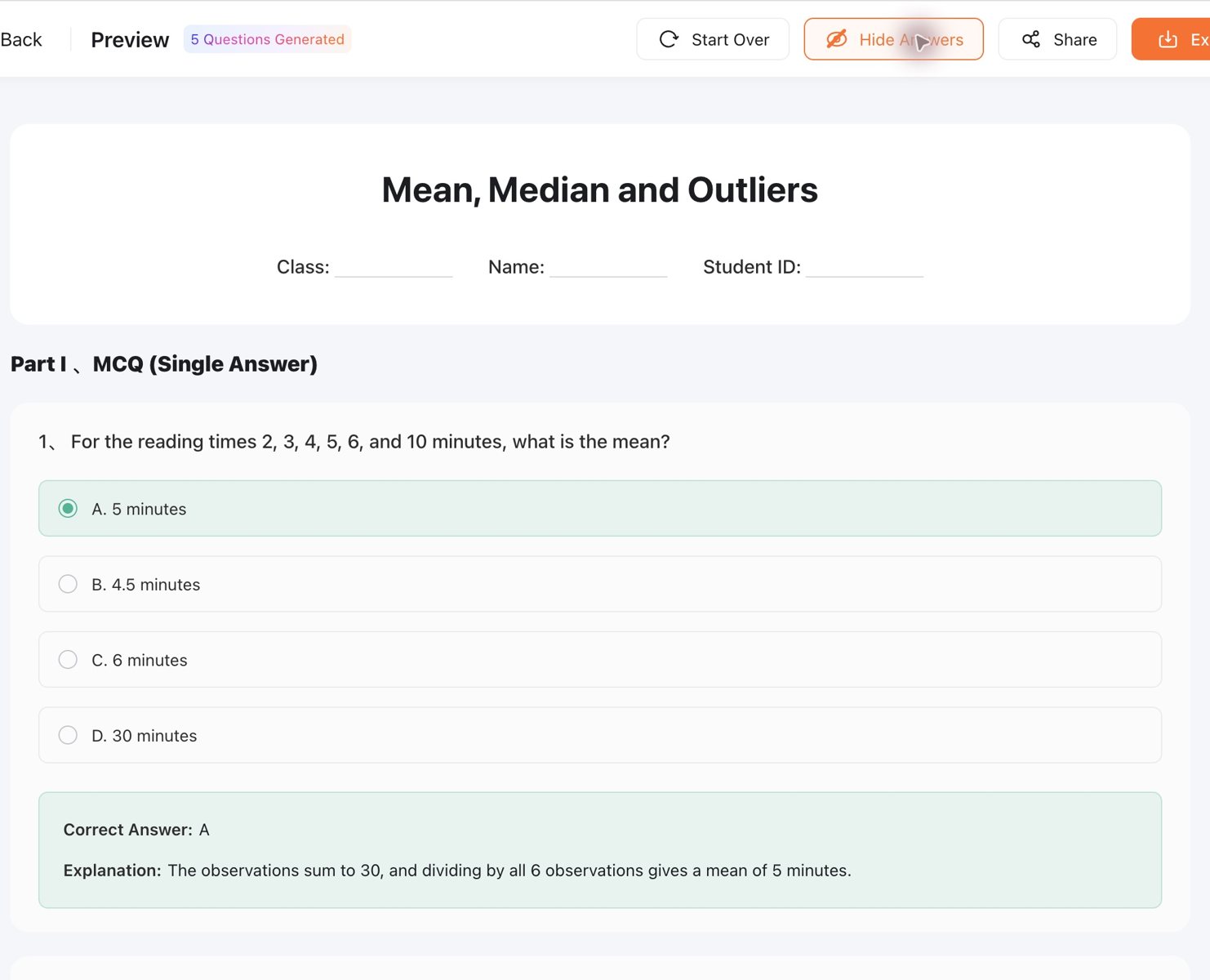
操作時先縮小到一個章節,再輸入主題或上傳講義,選輸出語言與各題型題數,生成後逐題看預覽。GitMind 的產品頁列出圖片、PDF 和 Word 匯出,也可分享連結。下方第一張真實畫面是上傳與題型設定,第二張是生成後的題目與解析;它們展示操作位置,並不代表 AI 答案已通過審核。
檢查時別只看正確答案有沒有出現。假設教材寫的是「在有氧條件下主要產生……」,題目若刪掉「有氧條件」就可能讓答案失準。把題目、答案和解析逐題對回原文;不確定的地方先修題,再分享。若發現好幾題都錯在同一個觀念,可用 GitMind 文件轉心智圖把該章節整理成「概念、條件、例外」三層,作為下一輪複習架構。
Knowt:老師需要編修和指派時
依 Knowt 的 assessment 說明,它可從 PDF、PPT、影片或音訊建立選擇、是非和開放作答題,產出後仍可編輯、分享或指派。這對老師或家教的重要性在於:題目不是產出就結束,還要符合授課進度、用字和評量方式。
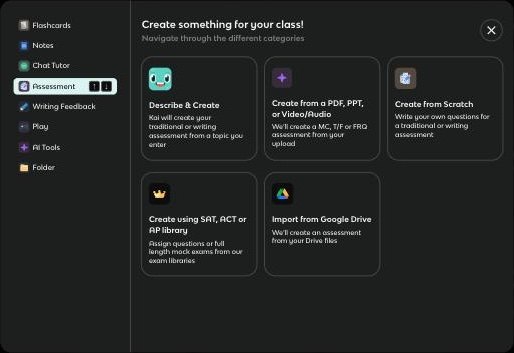
實際流程是從 Create → Assessment 選擇「從 PDF、PPT、影片或音訊建立」,或用 Describe & Create 輸入主題。主題生成流程會要求年級、語言與各題型數量;生成後進入題目頁,先修正題幹和答案,再分享或指派。Knowt 說明在完成指派前,學生不會收到這份 assessment。下圖是官方說明中的建題入口,可看見不同資料來源。
可先拿一份自己有權使用的小單元講義試做,查看修題與指派流程是否順手。Knowt 說明其 AI 功能會將輸入文字交由第三方 AI 服務處理;含學生個資、未公開成績或校內敏感資料的檔案,不宜直接拿來試用。
如果目標是正式課堂評量,Knowt 的修題與指派比單純產題更有用;若只是自己做五題複習,班級流程可能顯得繁瑣。官方目前也把 assessment 計入免費方案的檔案額度,整個學期要用時應先查看帳號限制。
Quizgecko:同一份筆記,換一種問法再練
Quizgecko 官方入門指南列出文件、文字、錄音、YouTube 連結等輸入方式,也說明如何重用已上傳檔案,調整題型、難度與指令後再產生另一份題組。讀完歷史單元後,可先做年代與名詞題,再做「比較兩項政策差異」的短答題;兩輪測到的能力不同。
先按 Generate 選上傳、貼上文字或其他資料來源;官方截圖中的來源選單也包含錄音、公開連結與手動輸入。選好教材後,Quizgecko 會建立一個 Course,裡面可包含測驗、閃卡和學習筆記。題型選項包含單選、是非、簡答、填空、配對與混合,適合把同一章拆成不同的練習方式。
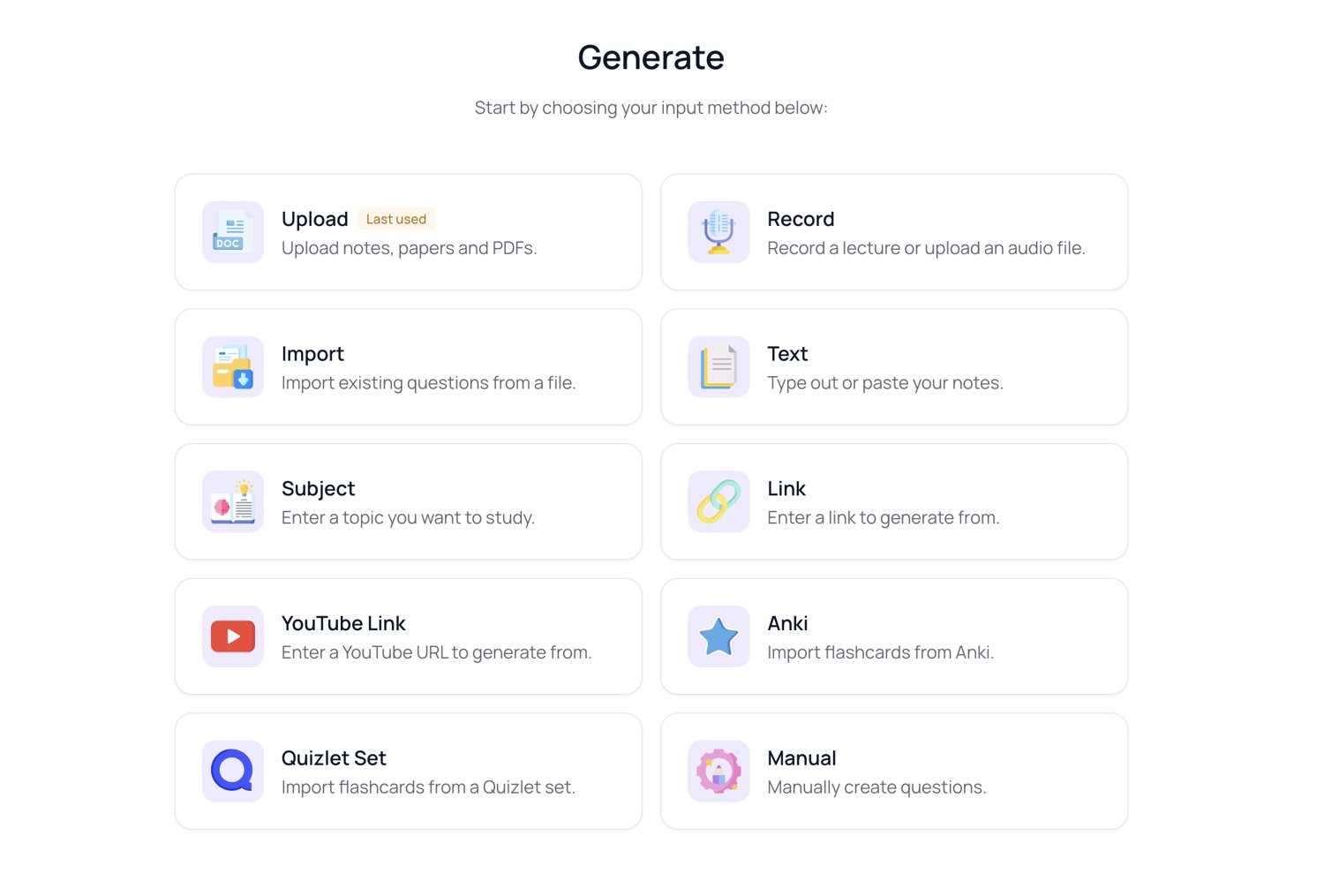
第二輪不用再上傳相同檔案:從 Recent 或 My Uploads 選舊資料,改難度或在自訂指令寫「請出例外情況的應用題」,再建立一份新題組。這比只重抽題目更容易看出是否真的理解。若要交付學生,請先確認分享與匯出形式符合你的教學流程。
Quizgecko 的服務條款寫明,目前試用期為三天,啟用時須提供付款方式;若未在試用結束前取消,便會收取訂閱費。檔案數量與大小也依方案而定,開始前先看清付款頁面與帳號限制。
Gemini Notebook:在同一份資料脈絡裡練習
若筆記本已放入多份資料,Gemini Notebook 的測驗功能可在工作室(Studio)產生題目,設定難度與聚焦指令,並提供提示、檢討和重做。它更適合自己讀完資料後檢查理解,而不是直接把第一版題目當正式評量。
先選本次要考的來源,避免整個筆記本的無關資料混入;在 Studio → Quizzes 旁點鉛筆,可設定簡單、中等或困難程度,再寫明範圍,例如「只考第三章的方法與限制」。完成後可逐題作答、看提示,最後檢討或重做。下方是 Google 官方較早的手機版來源選擇畫面,現行介面可能不同。
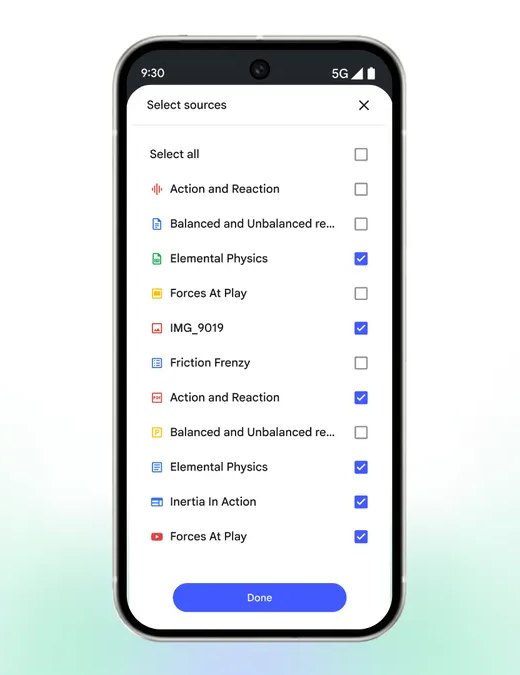
它的優勢是測驗與閱讀資料留在同一個空間,答錯後能回到來源追查概念;但若老師要逐題編輯、指派並追蹤正式班級評量,需另外確認其工作流程是否適合。Google 近期也增加了題型,實際可用選項以你的帳號畫面為準。
可先用「只考第三章的研究方法」這類明確指令縮小範圍。遇到年份、公式、定義或例外條件,仍回原始教材核對;AI 給的解釋不能替代課本與老師的標準答案。
Kahoot!:當題目要拿到現場一起作答
依 Kahoot! 官方教學,AI 產生器可從主題、PDF、網頁、維基百科文章或已同步的簡報建立題目,完成後仍可檢查與修改。形式說明也區分題目為主的 Quiz、帶互動題的簡報與短課。若要在課堂結尾做五分鐘概念檢查,或在培訓現場讓大家一起回答,這類呈現方式比單純匯出試卷更貼近任務。
建題時從 Create → Kahoot 選來源,若目的是快速檢查理解,可先選 Quiz 形式;再依帳號可用的設定調整語言、難度與長度。產生器會先列出建議題目,取消勾選不合適的題目,按 Add and close 放進編輯器,再修正題幹、選項與圖片。官方截圖展示的正是這個「選題後再加入遊戲」的階段。
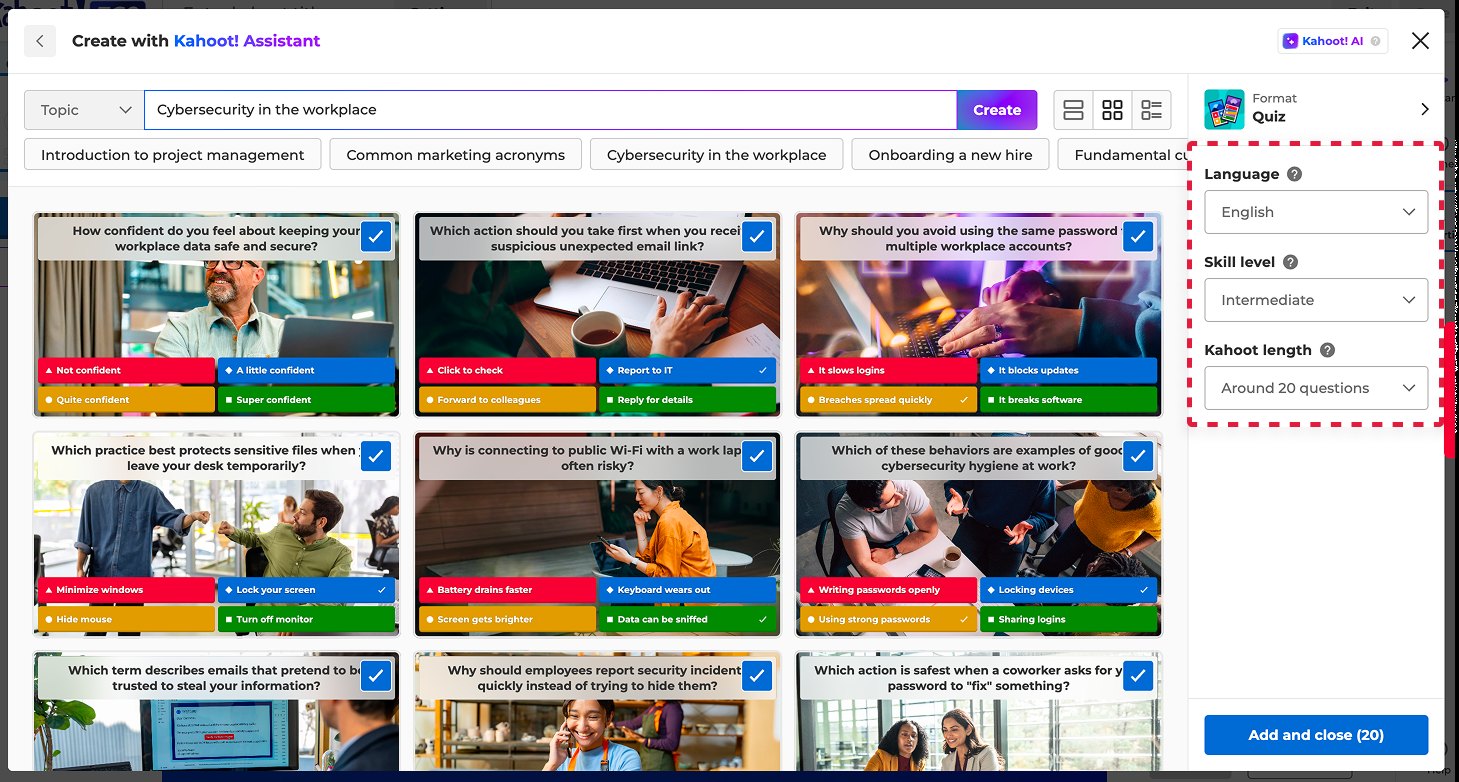
Kahoot! 適合需要全班參與、即時看到回答節奏的場合;若只是要一份可列印的安靜練習卷,準備遊戲的步驟未必划算。簡報或工作坊形式能把講解與提問穿插,但可用形式依帳號方案而變。
現場題目需要另外檢查可讀性。一題若有很長的敘述、兩個似是而非的正解,學生來不及讀懂;請先用實際投影或手機畫面預演。Kahoot! 也說明 AI 功能與部分形式取決於帳號及訂閱方案,不宜把所有功能都當成免費可用。
五款工具最關鍵的差別,在產出後
GitMind 偏向建立可做題、分享或儲存的試卷;Knowt 讓老師再編修並指派;Quizgecko 方便從同一資料變換練習形式;Gemini Notebook 把自我測驗留在資料閱讀脈絡;Kahoot! 把題目帶進現場活動。若是計分評量,優先看能否修題與交付;若是自學,優先看錯題檢討與重練;若是課堂互動,先看題目在螢幕上是否清楚。
用同一段教材做五題測試
真正選工具時,拿同一段約一頁、你有權使用的教材,要求兩題記憶題、兩題應用題、一題例外題。逐項記下:能否順利讀取資料?修錯題要花多久?答案是否能回到原文查證?最後能否用你需要的形式分享或列印?這比只比「可生成多少題」更能看出工具是否合用。
如果要用於計分考試,請由教師或出題者逐題核對答案、選項與難度;若只為自學,保留錯題和原文位置,下次複習才知道該補哪一塊。
