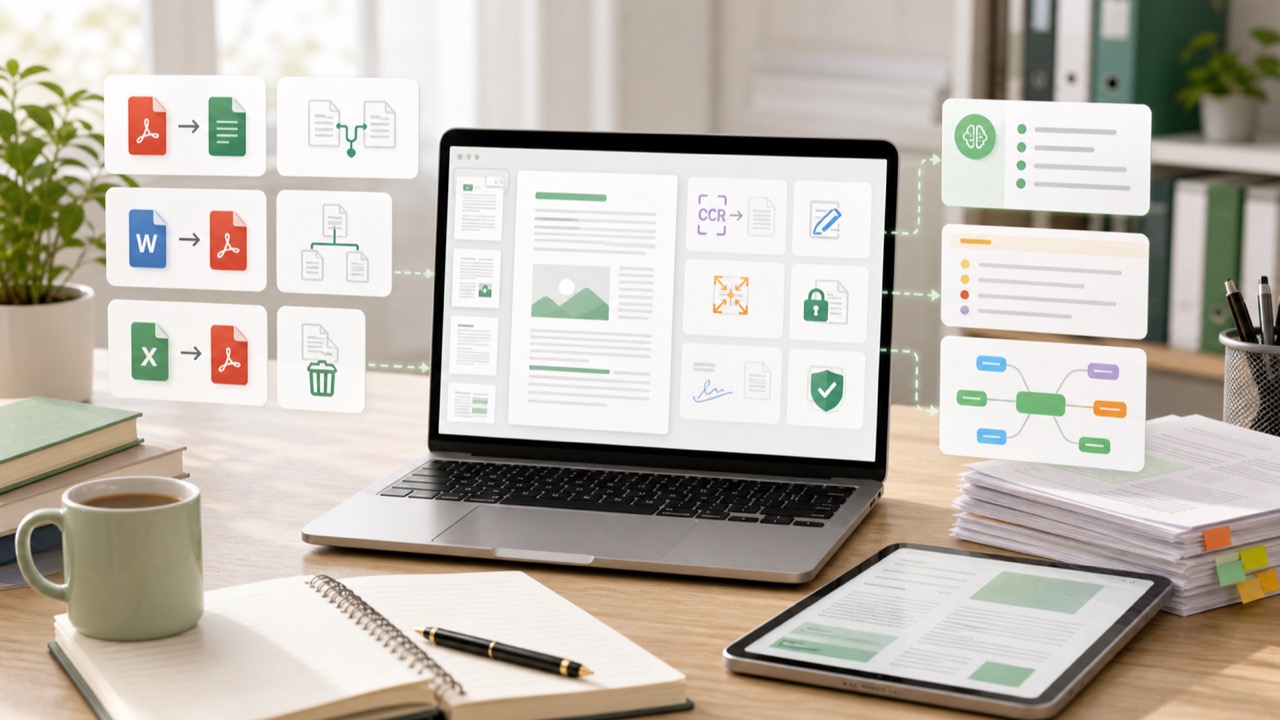
如果你正在找免費線上 PDF 工具,先不要只看哪個網站排第一。PDF 任務其實分很多種:有人只是要合併檔案,有人要壓縮上傳,有人要填表簽名,也有人是拿到一份很長的 PDF,真正需要的是摘要和整理。
下面這篇會先按用途推薦工具,再逐一說明每個工具適合誰、能做什麼、使用時要注意什麼。公開且不敏感的文件可以用線上工具快速處理;含有個資、合約、財務或公司內部資料的文件,建議先確認公司或學校是否允許上傳到外部平台。
先分清:改原有文字,還是在頁面上加文字?
這兩種操作不能混為一談。修改原有文字需要編輯器讀到文字物件;新增文字只是把新內容放到頁面上。掃描 PDF 只有影像時,點畫面上的字不一定能編輯。
| 目的 | 工具入口 | 具體做法與限制 |
|---|---|---|
| 修改已有文字 | Sejda PDF Editor | Text工具可選取既有文字;掃描影像不能當成原生文字直接修改。 |
| 加上日期、備註、圖片 | PDF24 Edit PDF | 新增文字或圖片,不把覆蓋文字說成真正修改原文。 |
| 填表與註記 | PDFescape | 使用填表或新增文字功能;複雜版面先用副本測試。 |
| 掃描檔搜尋與複製 | PDF24 OCR | OCR建立文字層,仍需校對;不等於可無損重排版。 |
示例任務:把活動日期改成10月16日,再下載檔案
以下是依官方操作說明整理的流程,請使用自己的測試檔;並非本站對工具速度或準確率的實測排名。
- 保留原始 PDF,以不含個資的副本開啟 Sejda PDF Editor。
- 選 Text,再點選現有日期文字。若能進入文字編輯,將日期改成10月16日,確認字型與字級。
- 若日期只是一張掃描圖,先回到原始文件修改再輸出;不要用白色方塊覆蓋就宣稱已刪除原內容。
- 需要新增備註時,在空白處加入「日期已更新」,避免蓋住原文。
- 按 Apply changes,處理完成後 Download。關閉預覽,再開啟下載檔,核對新日期、頁數、字體與換行。
免費限制:查閱時 Sejda 編輯器列出文件最多200頁或50MB、每小時3項任務。PDF24 官方編輯頁標示免費且免註冊。限制與方案可能改變,操作前以入口當時說明為準。
使用 PDF24 新增文字時,選取檔案後放入文字或圖片,使用儲存圖示完成處理,再下載結果。它的官方頁面建議需要修改既有內容時,亦可考慮先轉成 Word;轉檔後要重新檢查版面。
先看你要處理哪一種 PDF 任務
同樣是 PDF 工具,功能差異很大。選工具前先判斷任務,會比看到免費就上傳更穩。
- 合併、拆分、壓縮:適合用 iLovePDF、Smallpdf、PDF24 Tools。
- 線上編輯、加文字、加註解:可看 Sejda、PDFescape、Adobe Acrobat Online。
- 簽名、填表:可用 Adobe Acrobat Online、DocHub、PDF24 Tools 或 Sejda。
- OCR 文字辨識:可看 PDF24 Tools、Adobe Acrobat Online,或使用桌面 OCR 工具。
- 摘要與內容整理:適合用 GitMind PDF 摘要或文檔轉心智圖。
免費線上 PDF 工具快速對比
這裡不是絕對排名,而是按使用情境分類。各平台的免費額度、檔案大小限制和登入要求可能會調整,使用前仍要以官方頁面為準。
| 工具 | 適合用途 | 注意事項 |
|---|---|---|
| iLovePDF | 合併、拆分、壓縮、轉檔、浮水印、OCR | 適合快速處理常見 PDF 任務,免費版可能有檔案或批次限制。 |
| Smallpdf | 壓縮、轉檔、合併、編輯、簽名 | 介面簡單,適合臨時使用;高頻使用通常需要付費方案。 |
| PDF24 Tools | 合併、壓縮、編輯、轉檔、OCR、離線 Creator | 工具完整,Windows 使用者可考慮離線版處理較敏感文件。 |
| Adobe Acrobat Online | 轉檔、簽名、編輯、OCR、壓縮 | 品牌可信度高,進階功能或大量使用通常需要登入或付費。 |
| Sejda | 線上編輯、填表、簽名、改文字、新增遮蓋圖形(不等於刪除資料) | 適合小文件快速修改,免費使用有每小時任務和檔案大小限制。 |
| PDFescape | 填表、加註解、加文字、簡單編輯 | 適合輕量修改,不適合複雜排版或大量文件。 |
| GitMind PDF 摘要 | 摘要、章節重點、待辦、心智圖整理 | 不是傳統 PDF 編輯器,適合在文件可讀後整理內容。 |
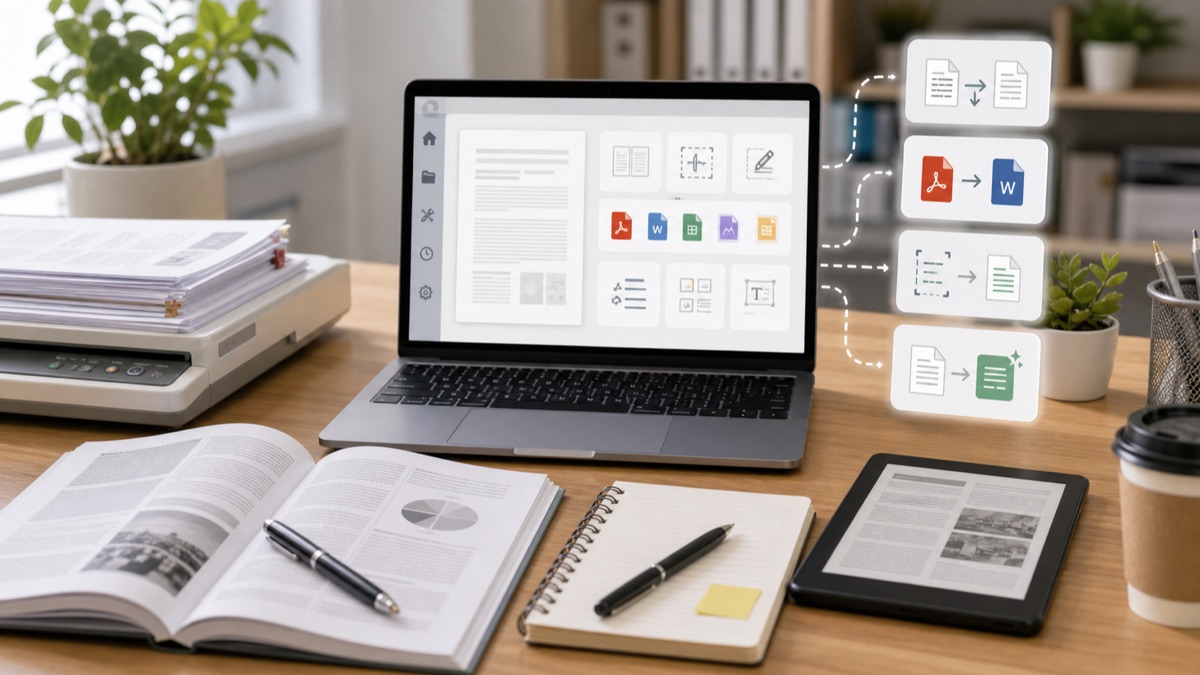
各工具詳細介紹
iLovePDF:適合快速合併、壓縮和轉檔
iLovePDF 的優點是工具入口清楚,常見任務幾乎都能找到,例如合併 PDF、拆分 PDF、壓縮 PDF、PDF 轉 Word、加浮水印、旋轉頁面和 OCR。它很適合處理公開文件、課堂資料或不敏感的日常 PDF。
如果你的需求只是「把幾份 PDF 合成一份」或「把檔案壓小一點方便上傳」,iLovePDF 通常很直覺。要注意的是,免費使用可能會遇到檔案大小、批次數量或高階功能限制,敏感文件也不建議隨便上傳。

Smallpdf:適合臨時處理和跨裝置使用
Smallpdf 的定位是簡單、快速,常見功能包含壓縮、轉檔、合併、編輯和簽名。它適合臨時處理 PDF,例如把 PDF 轉成 Word、把圖片轉成 PDF,或給一份文件加上簡單簽名。
如果你不常處理 PDF,只是偶爾需要一個好懂的線上工具,Smallpdf 會比較容易上手。但若每天大量處理文件,免費次數和功能限制可能會不夠用。

PDF24 Tools:工具多,適合進階但仍想免費的人
PDF24 Tools 的功能很完整,包含合併、壓縮、編輯、轉檔、OCR、加頁碼、加浮水印、比較 PDF 等。它的特點是工具很多,而且還有 PDF24 Creator 這類桌面版選項,適合 Windows 使用者離線處理檔案。
如果你常處理 PDF,又不想每個任務都換一個網站,PDF24 會很實用。介面不像某些工具那麼極簡,但勝在功能完整。處理較敏感的文件時,離線版會比線上上傳更安心。

Adobe Acrobat Online:適合正式文件和簽名需求
Adobe Acrobat Online 適合需要品牌可信度、簽名、轉檔、壓縮或 OCR 的使用者。若你處理的是比較正式的合約、表單或工作文件,Adobe 的工具鏈會比較熟悉,也方便和 Acrobat 其他功能銜接。
缺點是進階功能和大量使用通常會導向登入或付費方案。如果只是偶爾壓縮或轉檔,可以先用免費功能;如果是長期工作流程,可能要評估付費版是否值得。
Sejda:適合直接編輯 PDF 文字和填表
Sejda 比較像線上 PDF 編輯器,適合加文字、填表、簽名、修改連結、遮蓋文字或做簡單註解。它比單純合併壓縮工具更偏向「我要直接改這份 PDF」。
如果你的 PDF 只需要小幅修改,例如補一段文字、加簽名或修正某個欄位,Sejda 很方便。但免費版有每小時任務、頁數或檔案大小限制,不適合大量批次處理。
PDFescape:適合簡單填表和加註解
PDFescape 適合做輕量修改,例如填表、加文字、加註解、畫框或標示重點。它不適合複雜排版,也不適合想大幅改動 PDF 原始文字的人。
如果你只是要快速補資料、圈出重點或完成一份簡單表單,它可以應付。若要更完整的文字編輯、OCR 或批量處理,建議改用其他工具。
GitMind:適合 PDF 處理完之後做摘要和心智圖
GitMind 不屬於傳統 PDF 編輯器。它更適合在文件已經可讀、文字層穩定之後,用來整理內容。比如會議紀錄可以整理成待辦,研究報告可以整理成問題、方法和結論,課堂講義可以整理成章節重點。
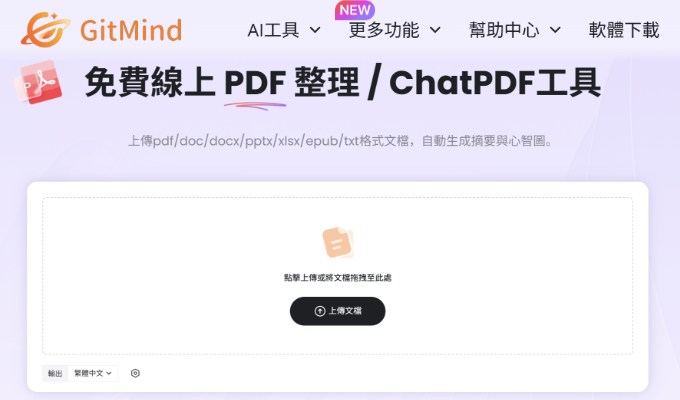
如果你的問題是「PDF 太長,不知道重點在哪裡」,那就不是合併或壓縮工具能解決的。這時可以用 GitMind PDF 摘要 或 文檔轉心智圖 把內容轉成更好理解的筆記。
怎麼選最合適的 PDF 工具?
- 先判斷文件是否敏感。敏感文件不要隨便上傳到陌生平台。
- 確認任務是合併壓縮、編輯填表、OCR,還是摘要整理。
- 處理完下載檔案後,打開檢查頁碼、圖片、表格和文字層。
- 若需要理解內容,再用 GitMind 做摘要、待辦或心智圖。
使用免費 PDF 工具要注意什麼?
- 不要把含個資、合約、財務資料的文件隨便上傳到不熟悉的平台。
- 壓縮後要檢查圖片、表格和小字是否失真。
- OCR 後要抽查姓名、日期、金額和頁碼。
- 多人協作時,檔名最好標明日期、版本和處理狀態。
FAQ
免費線上 PDF 工具哪個最好?
沒有單一最好。合併壓縮可看 iLovePDF、Smallpdf、PDF24;直接編輯可看 Sejda、PDFescape;正式簽名和 OCR 可看 Adobe Acrobat Online;內容摘要和心智圖整理可用 GitMind。
線上 PDF 工具安全嗎?
公開資料通常問題較少,敏感文件要謹慎。含有個資、合約、財務或公司內部資料時,最好使用可信任、離線或公司允許的平台。
PDF 編輯器和 PDF 摘要工具差在哪裡?
PDF 編輯器處理檔案形式,例如合併、壓縮、簽名和加文字。PDF 摘要工具處理內容理解,例如重點、章節、待辦和心智圖。
掃描 PDF 可以直接用 GitMind 摘要嗎?
建議先 OCR,確認文字能搜尋或複製。文字層不穩時,摘要結果也會不準。
