YouTube 影片摘要工具怎麼選?先看你要的是一段重點、可回查的逐字稿,還是能繼續編輯的心智圖。本文比較十款工具,但「免費」「幾秒完成」「一定準確」都不能一概而論。影片能否處理,還取決於字幕、時長、語言、連結權限與當下方案。
以下截圖來自舊版產品畫面,按鈕、點數和匯出格式以各工具目前頁面為準。需要交報告或引用影片內容時,請記下原片連結及時間點,並回看原片核對人名、數字與上下文。
十款 YouTube 影片摘要工具快速比較
以下條件於 2026 年 10 月 28 日依各工具官方頁面與說明中心核對。這是公開資料比較,並非十款工具的同片實測排名;每列連結可回查依據。
| 工具 | 適合情境 | 已核對的條件與限制 |
|---|---|---|
| GitMind | 影片摘要、字幕與心智圖 | 免費每天 1 部、每部不超過 20 分鐘;無字幕影片每台裝置可試用 1 次。 |
| Monica | 網頁或擴充功能快速讀重點 | 免費用戶有影片長度與使用次數限制;官網未提供適用所有帳號的固定配額。 |
| MyMap.AI | 把影片整理成視覺化架構 | PNG 匯出免費;PDF 匯出需 Pro。分享連結供檢視,不等於共同編輯。 |
| Sider | 瀏覽器內摘要與閱讀 | 免費帳號的 YouTube 摘要共 5 次;每天 30 點基礎額度是另一項配額,不等於每天 30 部影片。 |
| NoteGPT | 影片與其他資料合併成筆記 | 免費每月 15 個 quota,多項功能共用;消耗依任務而異,不能直接當成 15 部影片。 |
| Eightify | 在 YouTube 頁面查看時間點摘要 | 提供擴充功能與行動版;官網首頁未列固定的永久免費額度,訂閱條件須以選用平台為準。 |
| SummYT | 保存影片、逐字稿與持續問答 | 原 YouTube Summarized;提供 Chrome、Edge 擴充功能,首頁未列固定的永久免費額度。 |
| RecCloud | YouTube 摘要及本機影片處理 | AI 影音摘要:YouTube 每次 1 點;本機或雲端檔案每分鐘 1 點。此為消耗規則,不代表免費贈點。 |
| Summary Box | 把影片與文章集中閱讀 | 完整功能試用 5 天,需信用卡;到期前須取消才不會進入付費。 |
| Notta | 已有字幕影片的摘要與歸檔 | Chrome 擴充功能需登入;影片須有字幕,摘要沿用影片語言,消耗 AI Notes 額度。 |
先按需求排除不合適的選項:無字幕影片不適用 Notta 的上述擴充功能;要免費匯出 PDF,MyMap 的免費 PNG 不符合需求;不想留信用卡,Summary Box 的完整試用也不適合。這些條件比單看「支援 AI 摘要」更能縮小選擇。
十款工具:功能與限制分開看
1. GitMind:摘要、字幕與心智圖
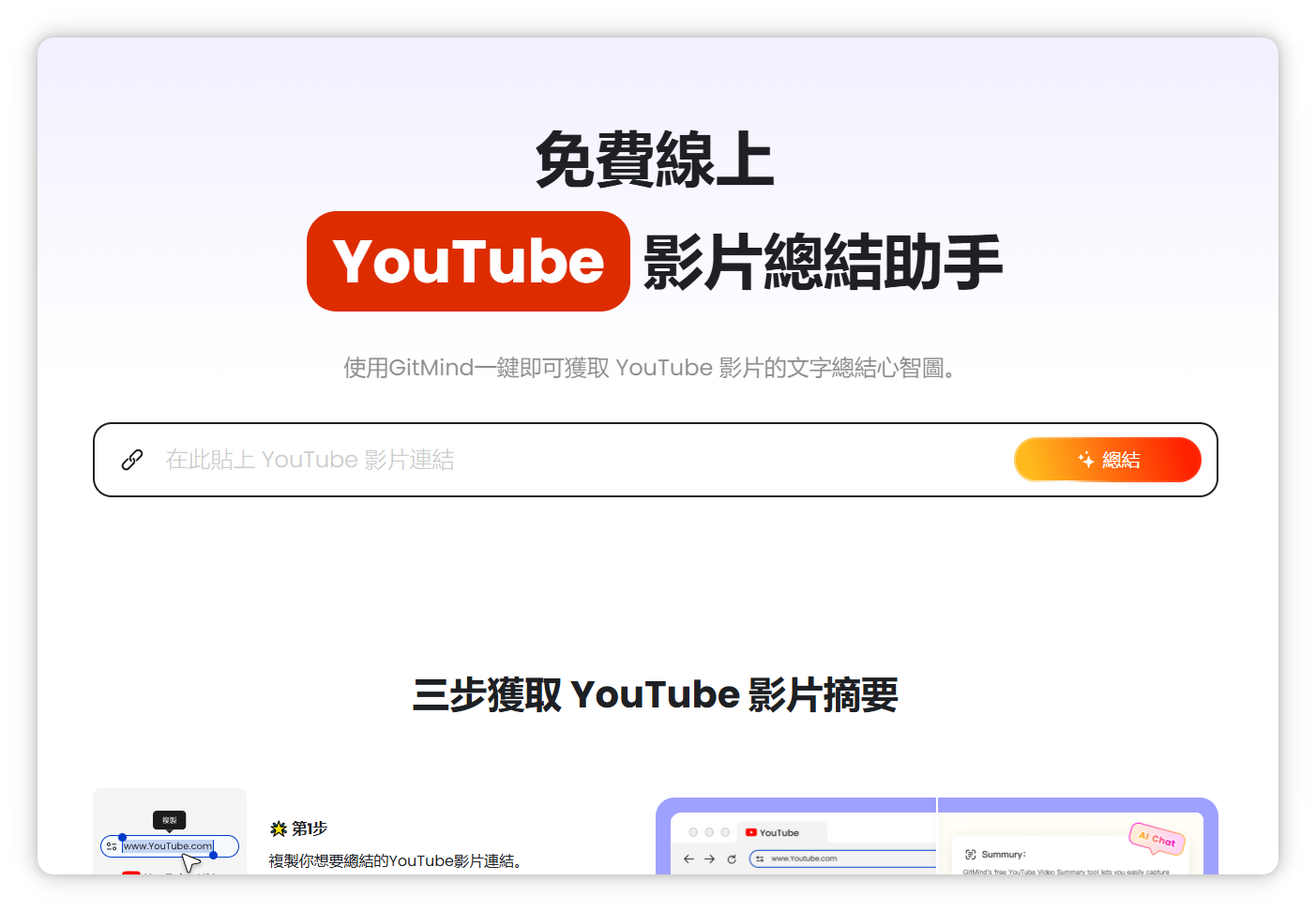
GitMind YouTube 摘要器可貼上影片連結,取得摘要、字幕與心智圖形式的整理。官方頁面目前說明免費用戶每天可摘要一部不超過 20 分鐘的影片;無字幕影片另有試用條件。長影片與更多次數需查看當前會員方案。這適合需要把影片重點再編輯成學習筆記的人。
2. Monica:瀏覽器裡快速看影片重點
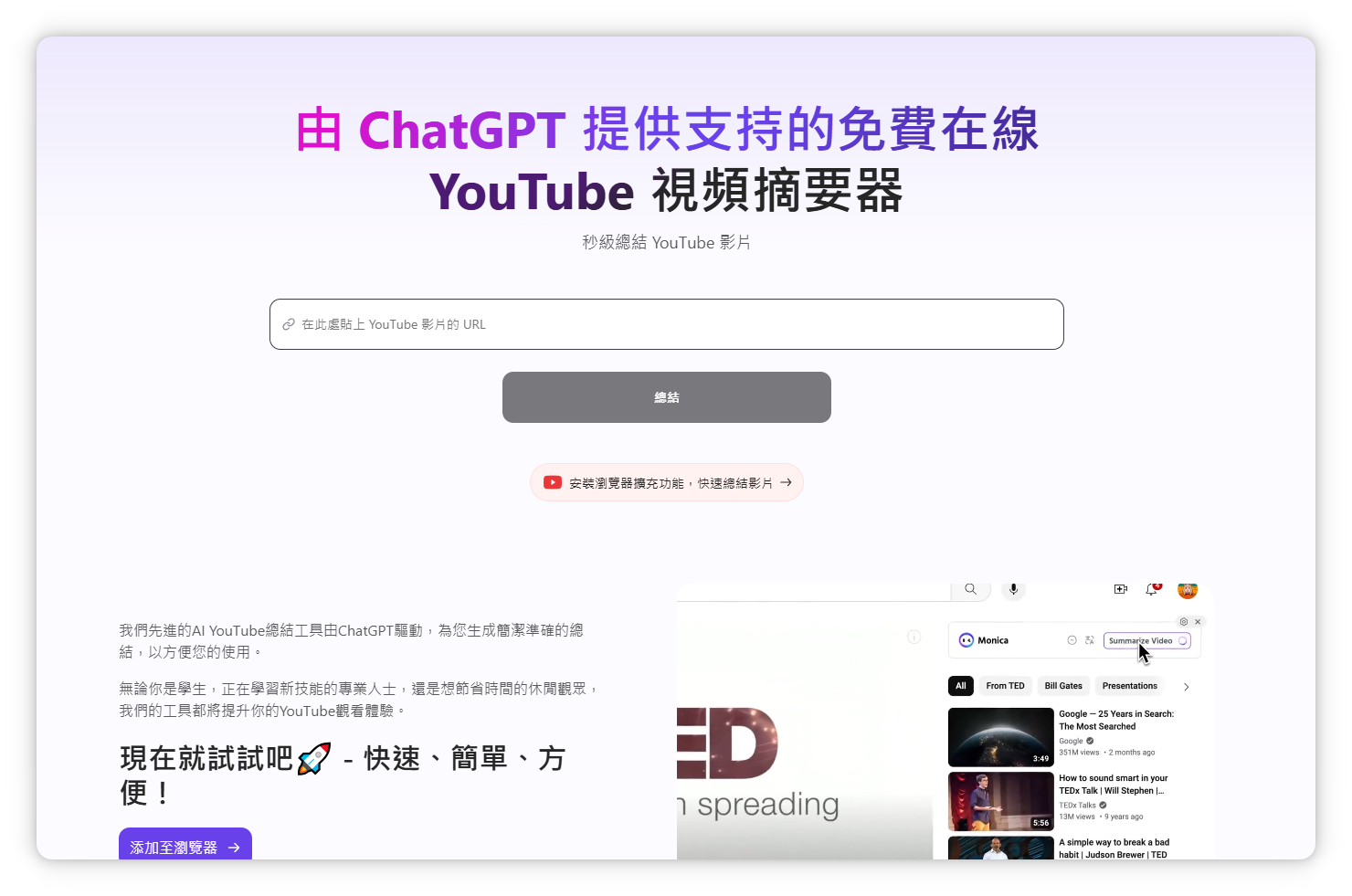
Monica 提供瀏覽器擴充功能與影片摘要。官方頁面顯示新用戶有有限的免費摘要配額,更多次數需看訂閱方案。若只想臨時處理一支影片,先檢查擴充功能所需權限與配額。用同一支有字幕的公開影片試一次,觀察摘要能否指出講者、主題和可回看的位置;若只給籠統句子,仍需回到原片整理。
3. MyMap.AI:偏向視覺化整理
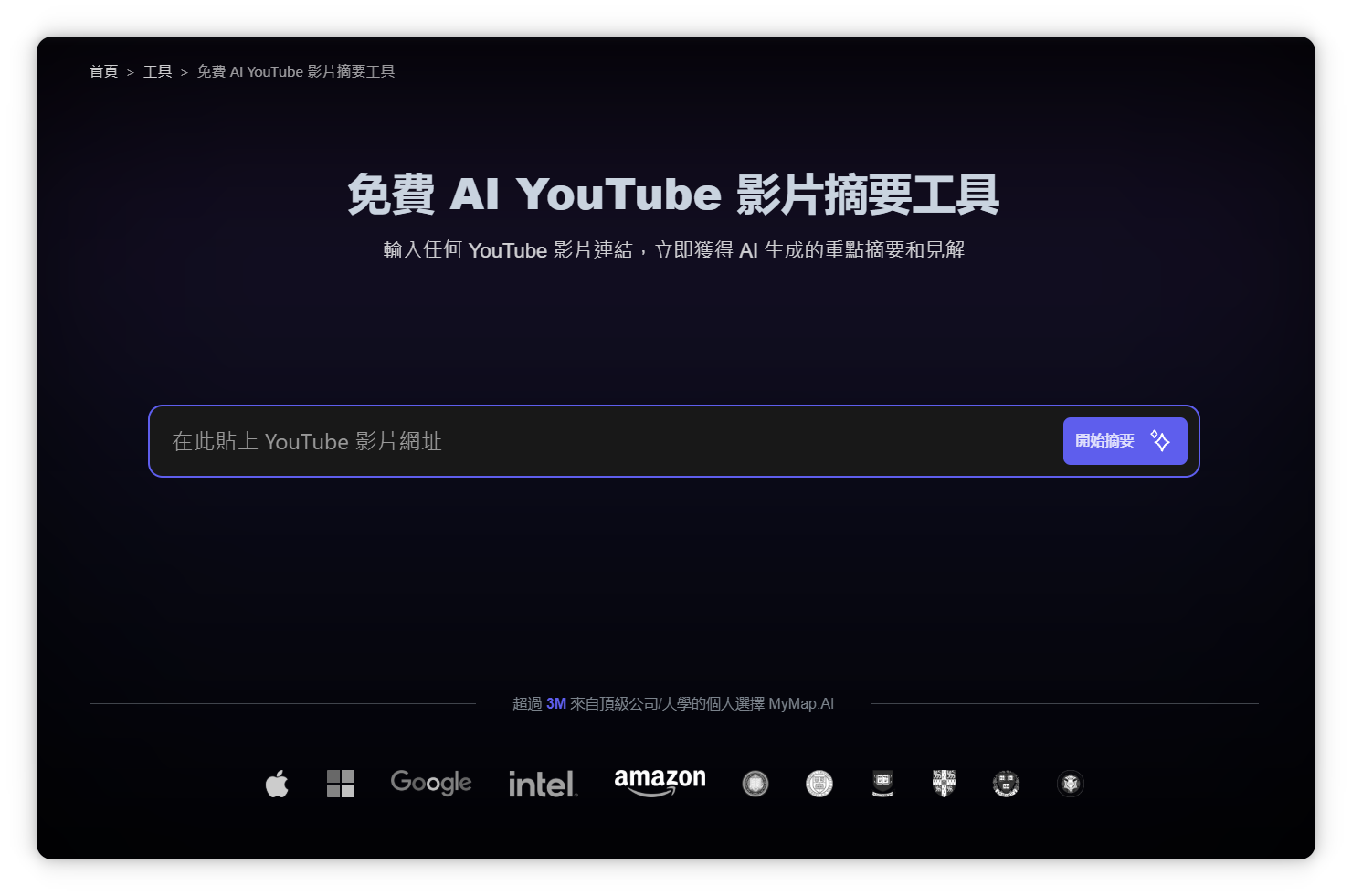
MyMap.AI 主打把影片內容整理成圖像化資料。適合需要展示關係或架構的人;正式使用前應用自己的影片測試連結解析、編輯、匯出與協作權限,並以目前官網和帳號內的方案說明為準。試作後檢查各節點能否對應影片中的具體段落;若關係圖只是把句子重新排列,直接保留文字筆記可能更省事。
4. Sider:瀏覽器工作流
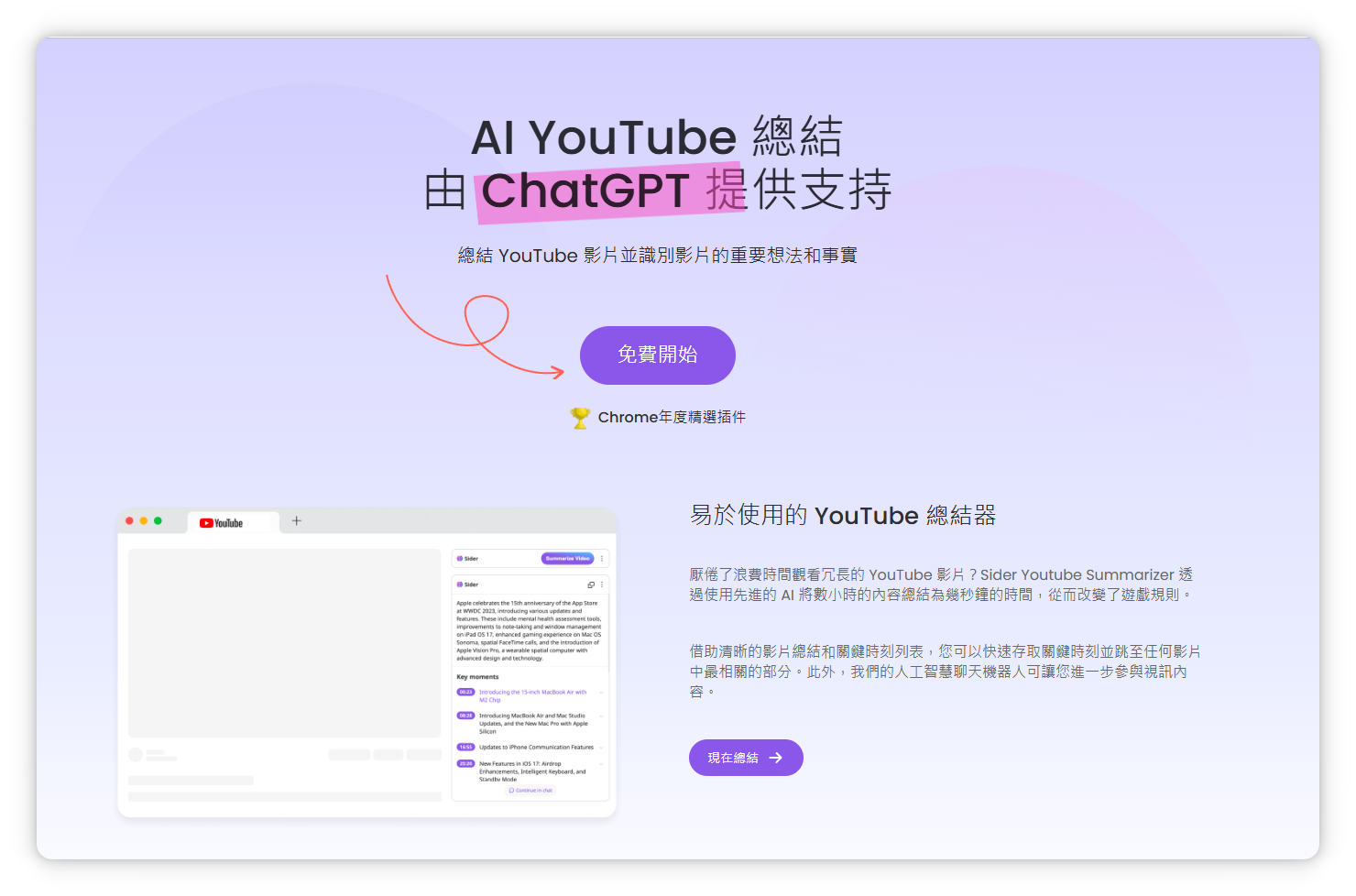
Sider 適合常在瀏覽器閱讀網頁與觀看 YouTube 的人。安裝前檢查擴充功能權限;試用時比較摘要是否有時間點,以及免費方案能處理多少影片。再拿影片中的一個數字或專有名詞做抽查,確認摘要沒有改變原意。
5. NoteGPT:把影片納入筆記
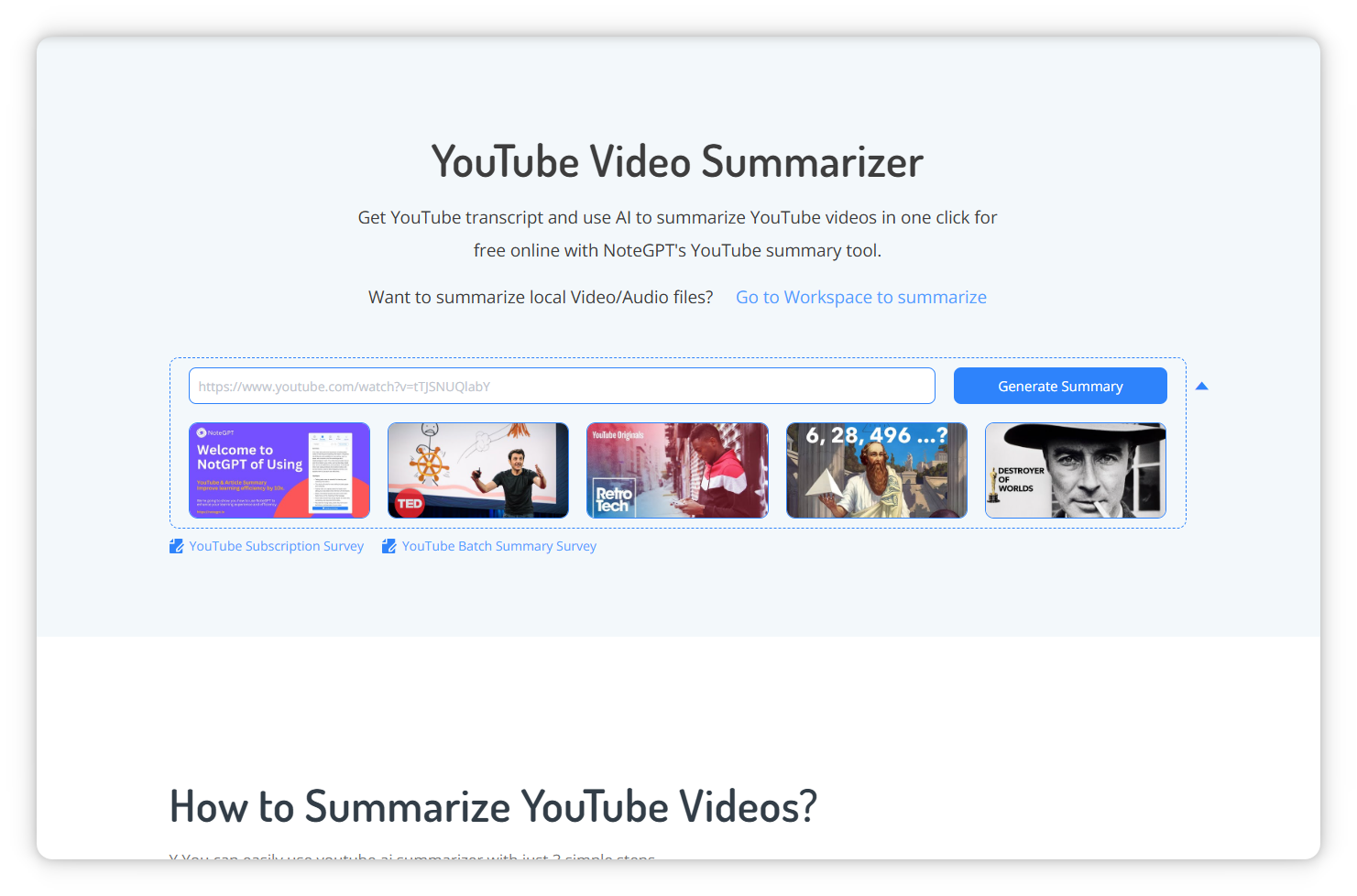
NoteGPT 提供影片重點與筆記整理入口。若你的目標是課堂筆記,請比較逐字稿、摘要、心智圖是否都能在同一方案內使用;不同輸出可能各有額度。可用一支 10 分鐘的課程影片測試:能否把三個重點整理成可編輯的筆記,並保留原片連結與時間點。
6. Eightify:在影片頁面讀摘要
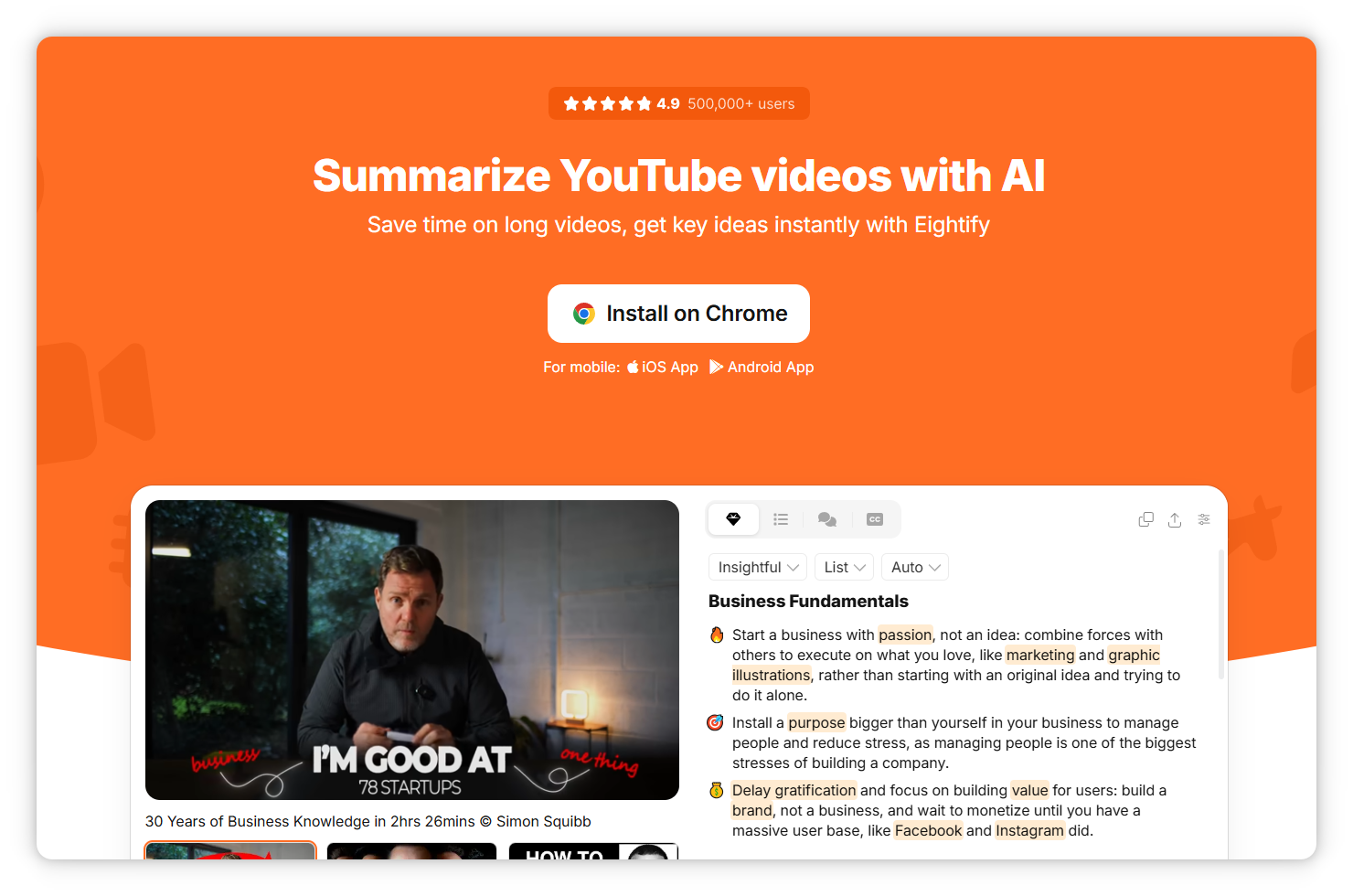
Eightify 偏向擴充功能式摘要。語言數量與長影片處理能力可能隨方案調整;先確認你用的瀏覽器、影片語言和訂閱條件。對有章節的影片,抽查第一段與最後一段是否都被涵蓋;若只讀到部分內容,摘要就不適合直接用來做完整筆記。
7. SummYT(原 YouTube Summarized):摘要、逐字稿與影片問答
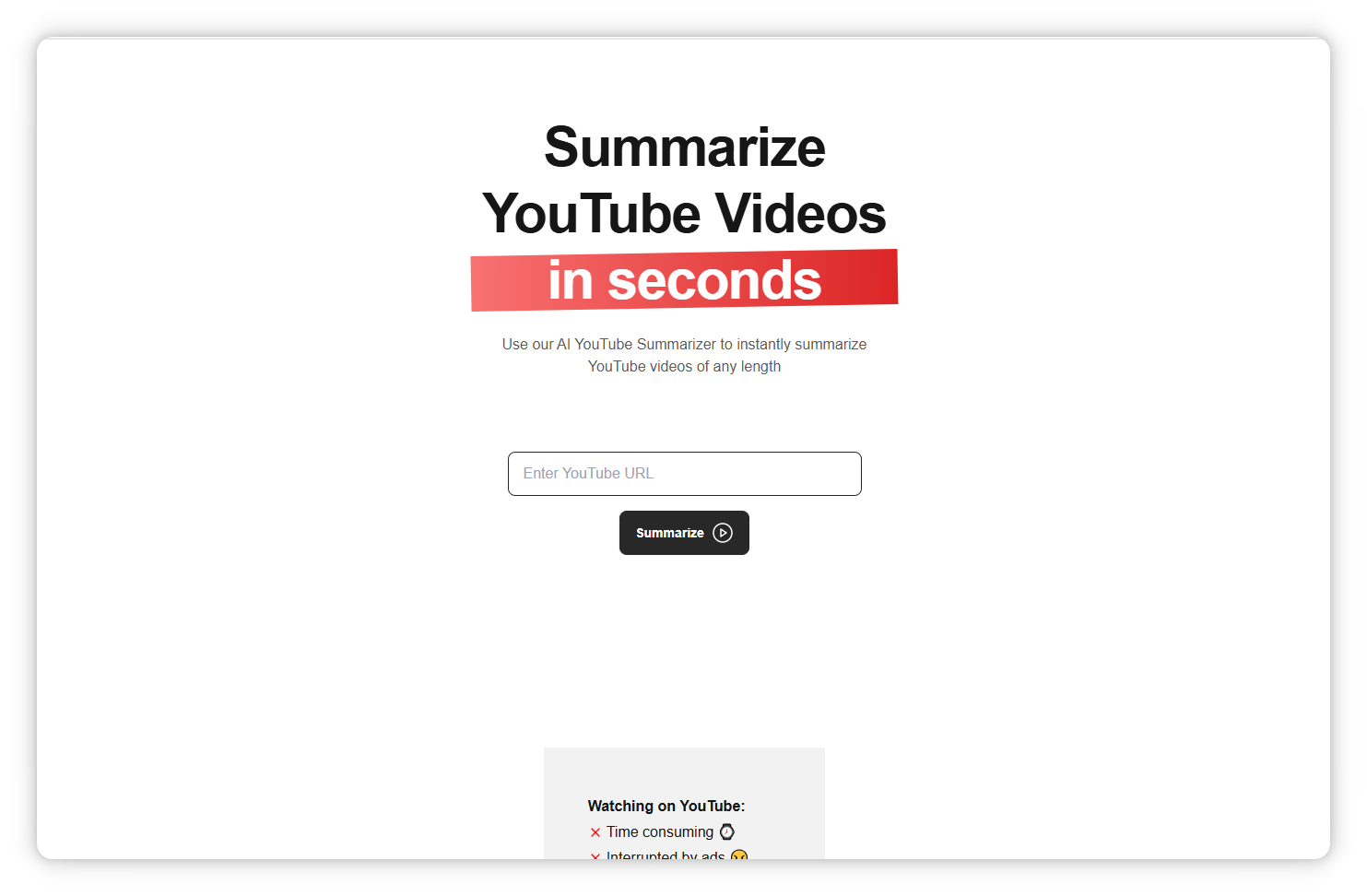
SummYT 提供影片摘要、逐字稿、內容問答與影片資料庫,也提供 Chrome 和 Edge 擴充功能。原 youtubesummarized.com 入口目前會轉往 SummYT;上圖保留的是舊版畫面。官網首頁未列出固定的永久免費額度,因此不把它當成不限次數的免費工具。適合需要保存多支影片並持續追問內容的人。
8. RecCloud:影片對話與檔案
RecCloud 提供影片問答及本機影音檔案處理入口。若需要處理自己錄製的影片,請先確認檔案大小、隱私設定、點數與輸出格式;不要直接上傳未獲授權的私人錄影。先用自己有權處理的短片試問一個具體問題,核對答案能否在逐字稿或影片中找到依據。
9. Summary Box:集中閱讀與影片摘要
Summary Box 現在結合資訊訂閱、網頁閱讀與 YouTube 摘要,影片摘要提供時間點。適合想把影片與文章放在同一個閱讀流程的人。官網標示完整功能可試用 5 天,但需要提供信用卡;若不想續費,須在試用結束前取消。免登入建立第一個資訊訂閱,不代表所有影片摘要都能永久免費使用。
10. Notta:以轉錄為主要流程
Notta 的重點是把語音轉成可搜尋的文字,再整理摘要。其官方說明指出,Chrome 擴充功能需登入使用,影片必須有字幕,摘要語言與影片語言相同,並消耗 AI Notes 額度。這個入口不適合直接處理無字幕影片,也不能假設它會把外語影片翻成繁體中文。選它時要分開看轉錄分鐘數與摘要額度。
範例:把 40 分鐘課程影片整理成可回查筆記
- 先看影片標題、發布者與章節。若是付費、私人或受限制內容,遵守平台權限;不要用第三方工具繞過限制。
- 把公開影片連結貼入可用的工具,確認語言和字幕來源。若免費方案不支援該長度,改用官方字幕分段整理或按工具方案處理。
- 讀摘要後標記三類內容:核心觀點、數字或專有名詞、自己仍不懂的問題。
- 返回原片的對應時間點,核對每個數字、引言與例子。若工具沒有時間點,手動記下位置。
- 在 GitMind 或你的筆記工具中建成「主題 → 章節 → 證據 → 待查問題」,附上影片連結與觀看日期。
若你只想看三款的入門流程,可再參考 GitMind 的簡短比較文;本篇側重十款工具的使用限制與選擇方式。
常見問題
沒有字幕的 YouTube 影片也能摘要嗎?
部分工具可以先轉錄再摘要,但會受語言、音質、時長和方案限制。先用短片測試,並回看關鍵片段。
AI 摘要能直接當作引用嗎?
不建議。引用時應回到原影片,核對講者原意、時間點與上下文。
免費工具一定可以無限使用嗎?
不能。免費試用、每日次數、AI 點數、影片長度與匯出權限都可能不同,請看各工具目前的帳號提示。
結語:先決定你要文字摘要、逐字稿或心智圖,再用同一支公開影片比較結果與額度。可回查來源比宣稱「秒懂影片」更有用。

我要評論