從 Internet Archive 下載書籍,先開單筆項目頁,找右側的 Download Options,選 PDF、EPUB 或文字檔。若只有 Borrow 或預覽入口,就依該項目的閱讀方式使用;同書名的另一筆條目也可能有不同格式與權限。
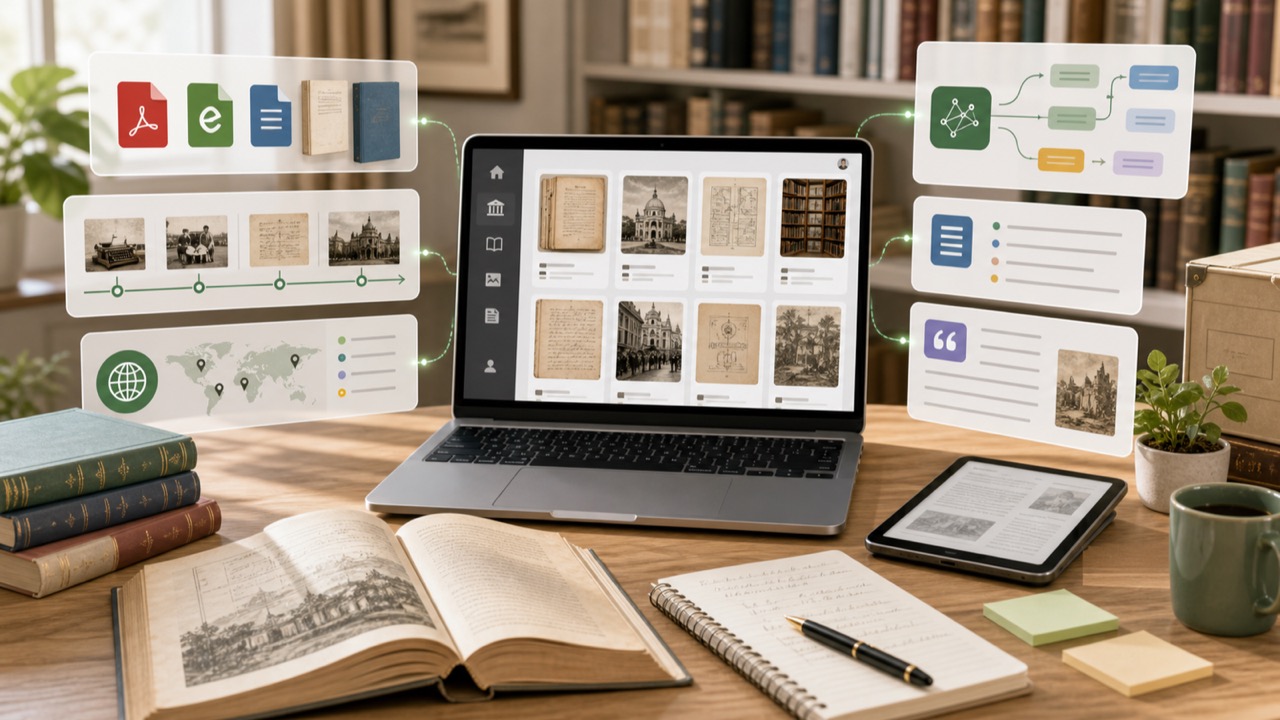
實際條目:選擇格式並保存來源
可從 《Alice’s adventures in Wonderland and Through the looking-glass》條目練習。先讀書目與使用說明,再查看 Download Options;同一本書的其他版本可能有不同權限。
- 核對作者 Lewis Carroll、版本及語言,避免把另一版的頁碼混進筆記。
- 找到 Download Options,選 PDF 保留掃描頁面;若需要可重排的閱讀格式,再查看是否列出 EPUB。
- 若格式旁有數字,先展開對應檔案清單,再選檔案。不要把 All Files 或整包原始影像當成一般電子書。
- 下載後開啟第一章和一個後段章節,檢查是否完整、頁面方向和小字是否可讀。
- 將項目識別碼 alicesadventures00carr_16、格式、下載日期及引用頁碼記在同一份筆記。
平台的按鈕與下載清單說明可對照 Internet Archive 官方下載指南。若只出現借閱或預覽入口,就按該項目的限制使用,不套用其他條目的下載方式。
下載按鈕、瀏覽器預覽和 ZIP 有什麼差別?
依 官方下載指南,格式旁的下載圖示可取得該格式檔案;若同一格式有多個檔案,可能下載為 ZIP。要挑單一檔案可開啟 SHOW ALL。PDF 先在瀏覽器預覽時,再用檢視器的下載按鈕保存。
| 頁面狀態 | 下一步 |
|---|---|
| 列出 PDF/EPUB 並可下載 | 選所需格式;開檔確認正文完整,不只確認下載成功。 |
| 只有 Borrow | 登入後查看目前借閱資格、期限與可用閱讀方式。 |
| 只有預覽、下載受限或失敗 | 回到項目頁檢查限制;可查同書其他版本或圖書館館藏。 |
| 得到 JP2 ZIP 或多檔案 ZIP | JP2 通常是掃描影像,不是一般閱讀器用的 EPUB;回到 Download Options 選閱讀格式。 |
怎麼判斷資料能不能下載?
打開 Internet Archive 的項目頁後,先看頁面右側是否有 Download Options。如果有 PDF、EPUB、FULL TEXT、SINGLE PAGE PROCESSED JP2 ZIP 等格式,就代表該項目提供某些下載選項。不同格式適合不同用途,不要只看到能下載就隨便選。
| 格式 | 適合用途 | 注意事項 |
|---|---|---|
| 保留掃描版面、頁碼、圖片和原始排版 | 檔案可能較大,掃描品質會影響 OCR 和摘要。 | |
| EPUB | 在手機、平板、閱讀器上舒適閱讀 | 頁碼會重排,不適合固定頁碼引用。 |
| FULL TEXT | 搜尋文字、做文字分析、快速摘要 | OCR 可能有錯字,重要內容仍要回原圖核對。 |
| Metadata | 記錄作者、上傳者、日期、識別資訊 | 適合研究整理,但不能取代內容本身。 |
如果你只是閱讀,EPUB 會比較舒服;如果要引用頁碼或看原始掃描版面,PDF 更合適;如果要快速搜尋或做摘要,FULL TEXT 很有用,但要注意 OCR 錯誤。
看到 Borrow 是什麼意思?
如果項目頁顯示 Borrow,代表它是限時借閱,不是永久下載。這類內容可能仍受版權或平台借閱規則限制。你可以在借閱期間閱讀、做筆記、整理自己的摘要,但不應繞過限制或把借閱內容當成永久檔案保存。
Borrow 類資料最適合用來判斷一本書是否值得深入閱讀,或在借閱期間整理章節重點。若你要正式引用,建議記下借閱日期、項目頁連結、書籍版本和頁碼,並確認使用方式符合平台規則。
下載後保留來源與頁碼
記下作者、版本、項目網址、識別碼、格式與下載日期。抽查第一章和後段章節;使用 FULL TEXT 時回掃描頁核對數字和註腳。需要整理長文,可再用 GitMind PDF 摘要,並把來源網址放進筆記。
Wayback Machine 不是書籍下載入口
Wayback Machine 用來看網址的歷史快照。若你的目標是保存一本電子書,應回到 archive.org 的書籍項目;若要引用舊網頁,則記下原始網址和快照日期,並確認快照內文與圖片是否完整。
