PDF 畫質不清楚,先分清「影像模糊」和「沒有文字層」:掃描歪斜、灰底與黑點可試 PDF24 的扶正或清理;文字看得清卻不能搜尋,才需要 OCR。若筆畫已糊在一起,應重新掃描或索取原檔,放大解析度無法補回遺失細節。
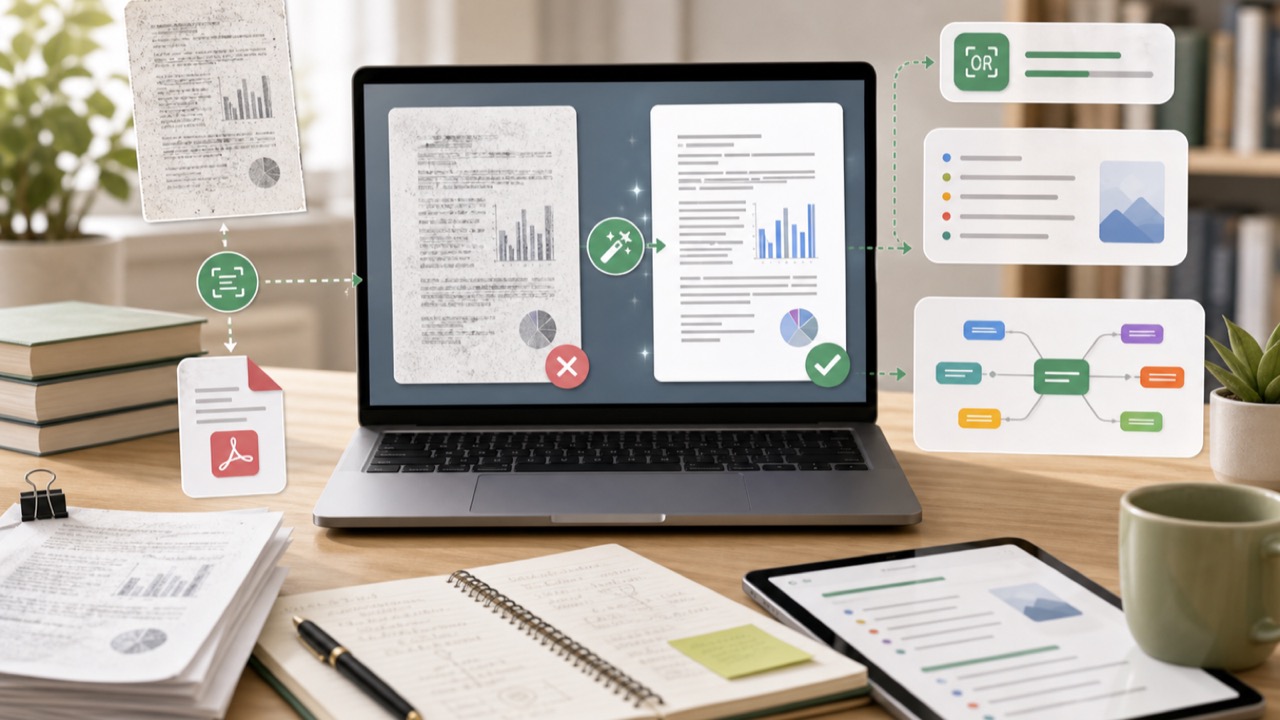
先依問題選設定,避免越修越糊
| 問題 | 先試設定 | 處理後檢查 |
|---|---|---|
| 頁面傾斜 | Deskew pages | 段落是否扶正,邊緣文字是否仍完整 |
| 底色偏灰 | Remove background | 鉛筆註記、淡色章戳是否消失 |
| 影印黑點多 | Clean pages | 細筆畫、標點和表格線是否受損 |
| 文字可讀但不能選取 | 選對Language後OCR | 複製一段文字,看順序、數字和標點 |
| 手震、低解析度糊成一團 | 重新掃描或取得原檔 | 不能把新增文字層當成影像細節恢復 |
PDF24 操作步驟:先處理一頁,再套用整份文件
可使用 PDF24 OCR。目前官方頁面提供 Language、Remove background、Rotate pages、Deskew pages、Clean pages 等選項。以下是設定建議,不是保證所有掃描檔都會變清楚。
- 保留原始 PDF,先用副本挑一頁文字密集或灰底明顯的頁面測試。
- 按 Choose files 選擇檔案。Language 選文件實際語言;中英混排時,查看選單可用的語言組合。
- 有歪斜時開啟 Deskew pages;整頁方向錯誤才需要 Rotate pages。灰底頁可試 Remove background,黑點較多可試 Clean pages。
- 先不要把所有清理選項同時打開。每次改一項,方便確認是否把淡色筆畫、註記或表格線一起消掉。
- 按 Start OCR,完成後 Download。用新檔測試搜尋與複製,再與原頁並排核對。
例如原頁「報名費1,500元」肉眼可辨識,複製後卻變成「報名費I,5OO元」,就代表文字層仍需校正。這是錯誤類型示例,不是 PDF24 的實測結果。驗收時至少核對標題、三段正文、一組數字和一處表格。
什麼時候該重掃,而不是繼續調整?
把原頁放大到 150%~200%,確認細筆畫仍可區分。文字被裁掉、手指遮住或手震造成重影時,先取得完整清楚的原件。重拍時讓紙張攤平、光線均勻、鏡頭垂直;不要靠強烈銳化來製造看似清楚的文字。
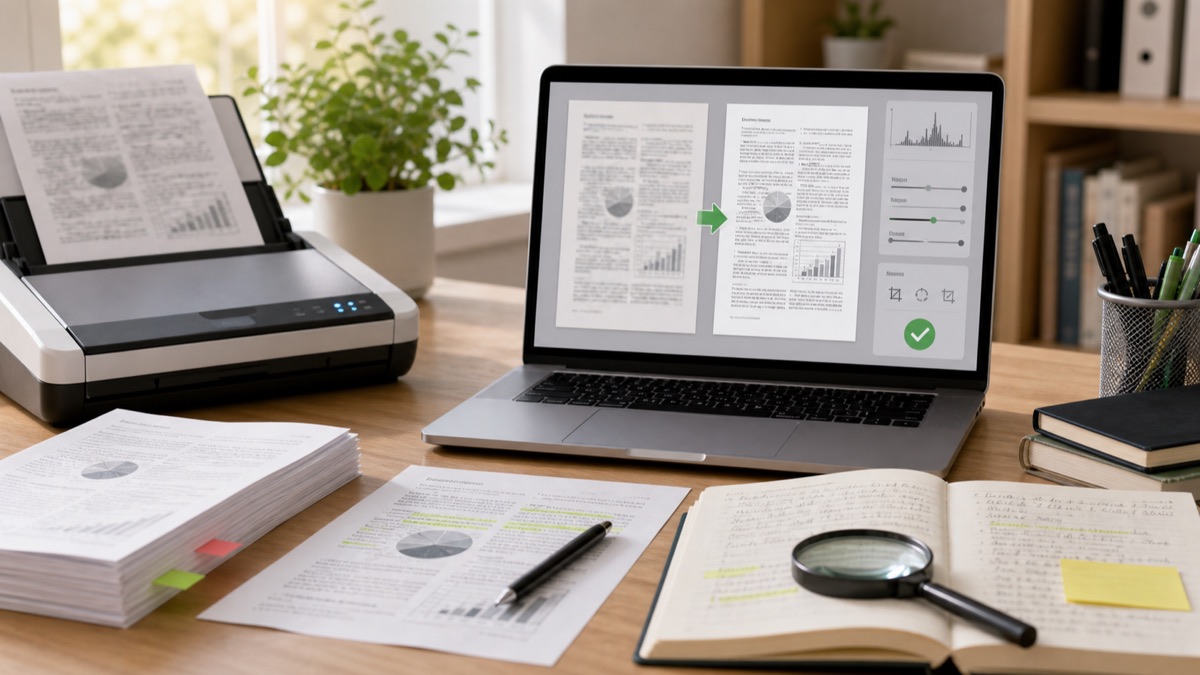
什麼情況需要 OCR?
最簡單的判斷方式是用滑鼠選一段文字。如果可以選到單字或句子,代表 PDF 已經有文字層;如果只能選到整頁圖片,就需要 OCR。沒有文字層的 PDF,通常可以看,但不能很好地搜尋、複製、翻譯或摘要。
做 OCR 前,建議先抽查幾種頁面:
- 標題頁,確認大字和章節名稱能否正確辨識。
- 文字密集頁,確認段落順序沒有錯亂。
- 表格頁,確認數字和欄位沒有被拆錯。
- 小字註解頁,確認註腳、引用和頁碼仍然可讀。
如果抽查頁面已經錯很多,不建議直接把整份文件拿去摘要。先回頭改善掃描品質,或找更清楚的來源。否則摘要看起來像有內容,實際上可能是根據錯誤文字層整理出來的。
清理完成後,如何確認能用於摘要?
先核對標題、數字、表格與段落順序,再把可讀的文件交給 GitMind PDF 摘要 或 文件轉心智圖。摘要無法替你修復原始影像或錯誤 OCR,關鍵金額、日期與引文仍要對照原頁。
FAQ
提高解析度就能讓 PDF 變清楚嗎?
不一定。提高解析度只會放大現有影像,不能補回已經遺失的文字細節。真正有效的處理通常是扶正、裁切、調整對比、去噪和重新 OCR。
掃描 PDF 可以直接做 AI 摘要嗎?
可以,但前提是文字能被正確辨識。若 PDF 沒有文字層,或 OCR 錯誤很多,摘要結果也會不穩。建議先處理清晰度,再做摘要。
PDF 清晰化會改變原文內容嗎?
正常的清晰化只改善可讀性,不應改變文字內容。不過 OCR 可能辨識錯字,所以重要文件要保留原始檔,並人工核對關鍵資訊。
手機拍的 PDF 要怎麼改善?
先確認是否能重拍。重拍時讓紙張攤平、光線均勻、鏡頭垂直,效果通常比後製更好。若不能重拍,再做裁切、扶正、對比調整和 OCR。
什麼時候適合用 GitMind?
當 PDF 已經能清楚閱讀,且文字層或 OCR 品質穩定時,就適合用 GitMind 做摘要、章節整理或心智圖。如果原始檔太糊,應先改善文件品質。
