
GitMind 提供靈活的列印設定,幫助您以更清晰的版面配置和更高的可讀性匯出及列印心智圖。您可以自訂紙張大小、方向、分頁方式、列印版面配置及字型大小。此外,您也可以在列印預覽中個別調整頁面,而不會影響編輯器中的原始心智圖。
開啟列印設定
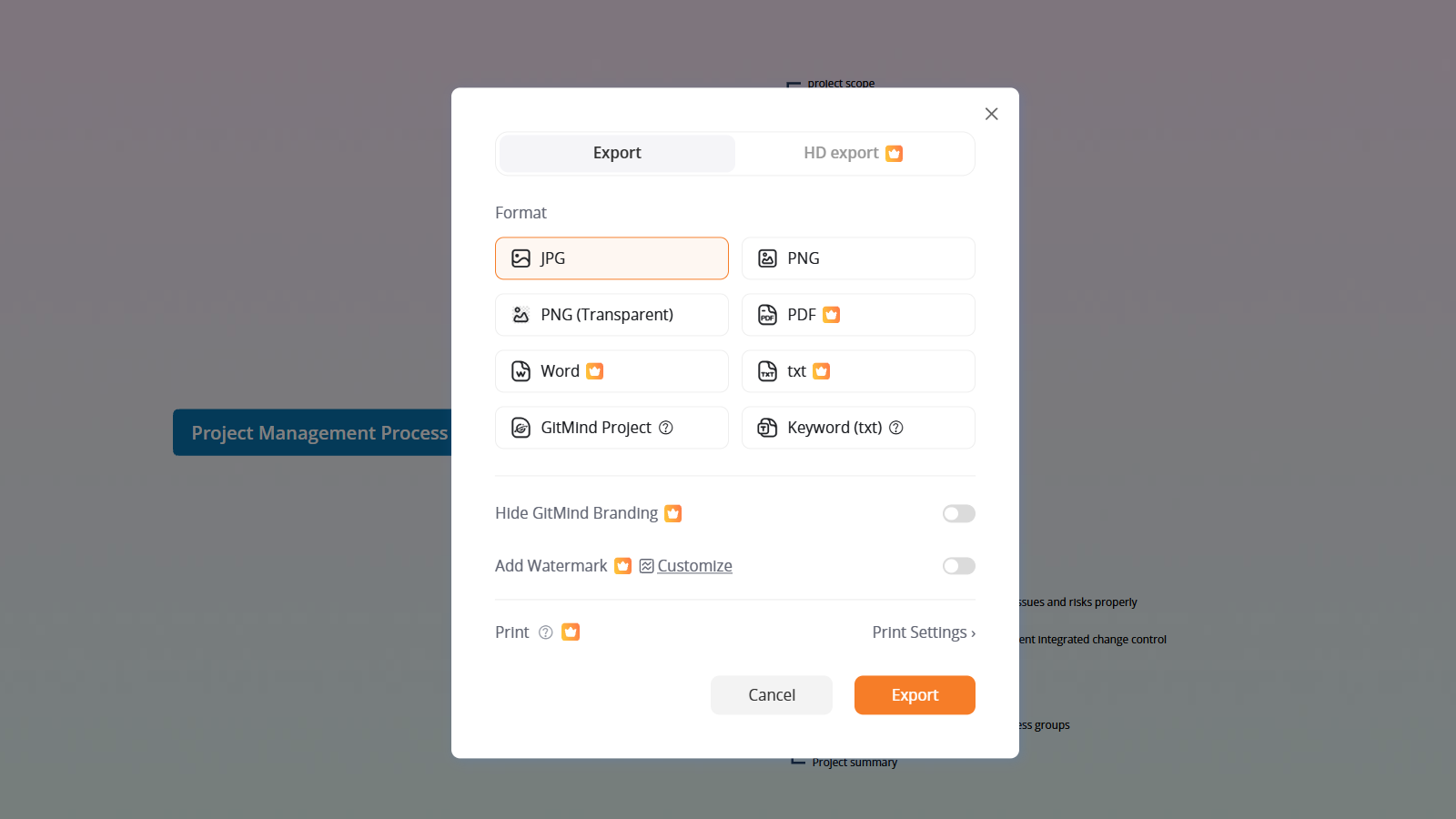
若要存取列印設定,請先開啟心智圖,然後點擊右上角的「匯出」按鈕。在匯出視窗中選擇「列印設定」,即可開啟列印設定面板。
面板左側會顯示列印選項,右側則提供即時列印預覽,讓您在調整設定的同時,查看心智圖列印後的呈現效果。
自訂列印設定
GitMind 提供多種選項,幫助您最佳化心智圖的列印效果。
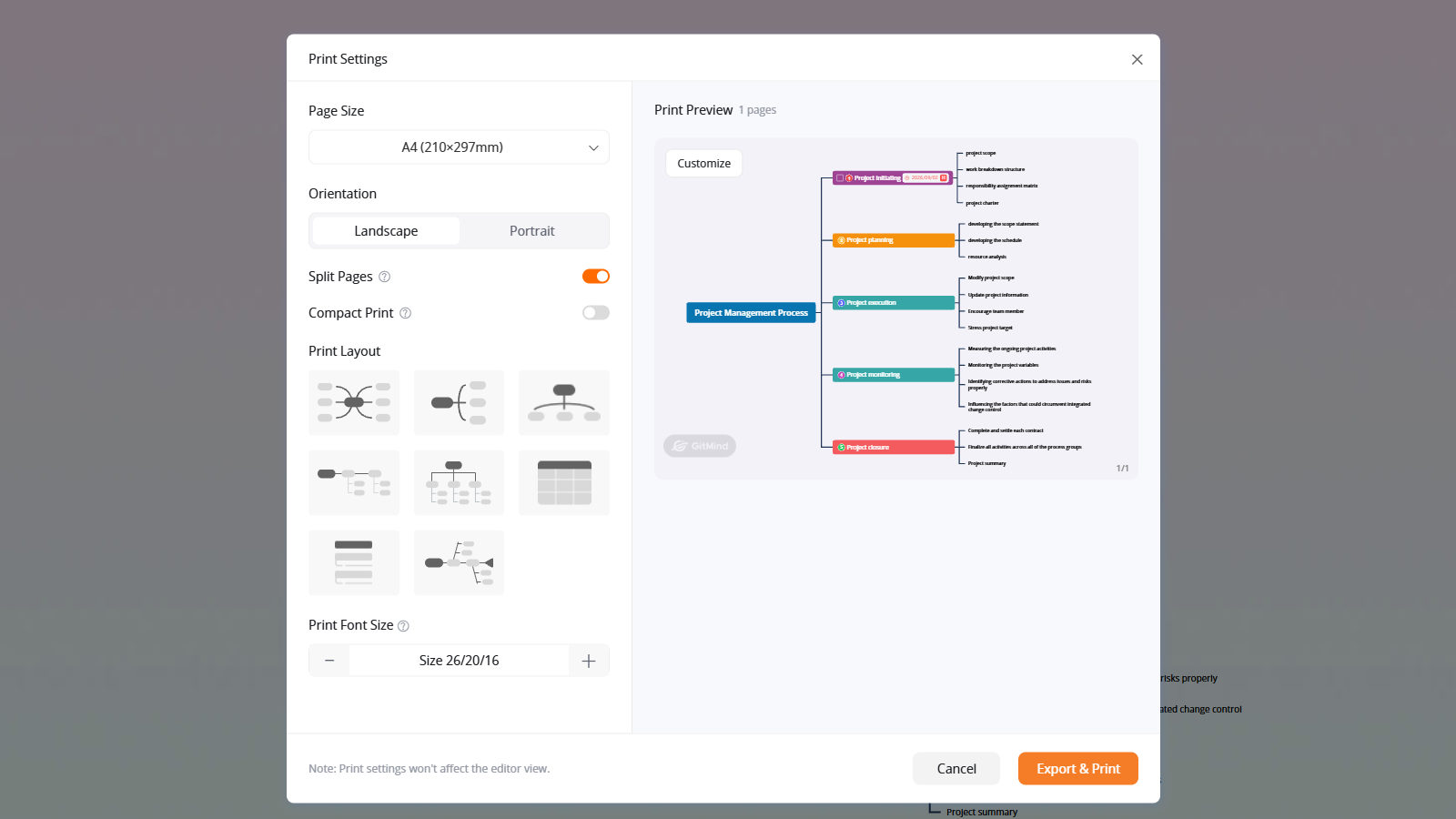
紙張大小(Page Size):從下拉式選單中選擇偏好的紙張尺寸,例如 A4,以符合您的列印需求。
方向(Orientation):根據心智圖的結構與尺寸,選擇「橫向」或「直向」。橫向通常適合寬幅心智圖,而直向則適合採用垂直排列的內容。
分頁(Split Pages):啟用此選項後,系統會根據節點與內容,自動將大型心智圖分割成多個頁面。這有助於避免複雜的心智圖在單頁列印時縮得過小,導致難以閱讀。
緊湊列印(Compact Print):啟用此選項可減少不必要的間距,讓內容排列得更緊湊,充分利用可用的列印空間。
列印版面配置(Print Layout):選擇最符合列印需求的版面配置。您可以切換不同的結構,以提升可讀性並更有效地利用頁面空間。列印版面配置的變更只會影響列印輸出,不會修改心智圖編輯器中的原始版面配置。
列印字型大小(Print Font Size):使用「+」和「-」按鈕,放大或縮小心智圖列印時的整體字型大小。這些調整只會影響列印預覽與列印輸出,不會改變編輯器中的字型大小。
自訂個別頁面
除了整體列印設定外,GitMind 也允許您自訂個別頁面,以更精確地控制最終輸出效果。
在右側的列印預覽中,找到要調整的頁面,然後點擊「自訂」。接著,您可以修改該頁面的字型大小與版面配置,而不會影響其他頁面的設定。
當特定頁面包含較多內容,或需要採用不同的排列方式來提升可讀性時,這項功能尤其實用。
匯出與列印
完成設定後,請檢查列印預覽中的各個頁面,確認內容是否依照預期呈現。
最後,點擊右下角的「匯出並列印」,即可完成操作。
列印設定特別適合用於準備會議資料、課堂教材、專案簡報、學習筆記及紙本報告。透過自動分頁、靈活的版面配置選項,以及個別頁面自訂功能,您可以製作更清晰、更有條理的列印文件,同時保留原始心智圖不變。

我要評論