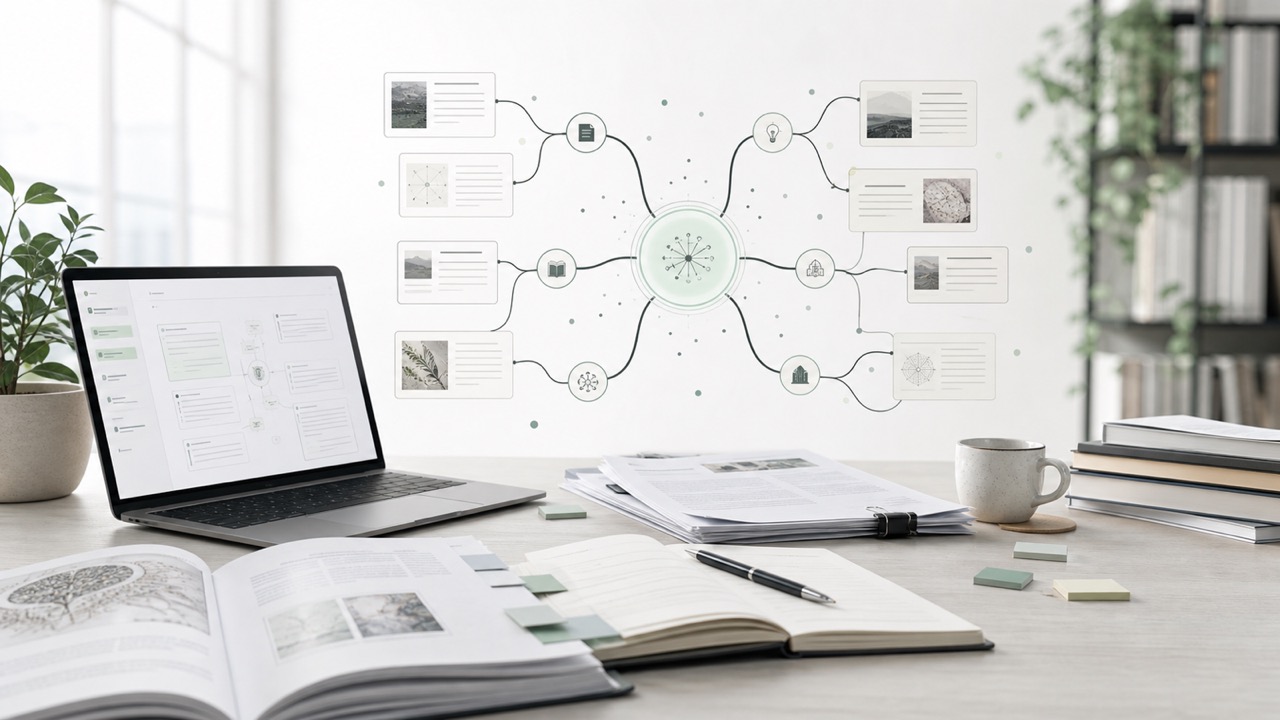
NotebookLM 心智圖適合用來快速看懂一批資料的主題結構。當你把 PDF、Google 文件、網頁或文字資料放進 NotebookLM 後,心智圖可以把主要概念、子題和關聯整理成樹狀分支,幫你先看全局,再決定要深入閱讀哪一段。
不過,NotebookLM 的心智圖不等於完整摘要,也不一定適合直接拿去交報告。比較穩的做法,是先用 NotebookLM 找出資料架構,再把需要修改、補充、分享或輸出的內容整理到可編輯的心智圖工具中,例如 GitMind。
NotebookLM 心智圖是什麼?
NotebookLM 心智圖是 Gemini Notebook / NotebookLM 中的視覺化整理功能。根據 Google 官方說明,心智圖會把你上傳的來源內容整理成樹狀分支,呈現主要主題與相關概念,適合快速掌握資料架構、探索新主題和理解概念之間的關聯。
換句話說,它比較像「資料導覽圖」。當你面對多篇論文、一份長 PDF、課堂教材或會議資料時,不必一開始就逐頁閱讀,可以先看心智圖判斷資料裡有哪些主題、哪些分支值得深入。
快速答案:NotebookLM 心智圖適合研究初期、課程複習和資料整理前的快速判讀;如果你需要自由編輯節點、加入自己的補充、改成簡報大綱或和團隊協作,建議再搭配 GitMind 這類可編輯心智圖工具。

什麼情況適合使用?
NotebookLM 心智圖最有價值的地方,是幫你把一堆資料先整理成「看得懂的入口」。它不是取代閱讀,而是幫你決定閱讀順序。
- 研究初期:快速看出多篇資料的共同主題、爭議點和待查方向。
- 課程複習:把教材、講義和補充資料整理成章節架構。
- 讀論文前:先抓研究問題、方法、結果和限制,再回到原文細讀。
- 會議資料整理:把會議文件、簡報和文字紀錄整理成主題地圖。
- 簡報發想:先用心智圖找主線,再轉成簡報或報告大綱。
NotebookLM 心智圖怎麼用?
實際操作前,先整理來源資料。資料越乾淨,心智圖越有判讀價值;如果把不相關的文件全丟進同一本筆記本,生成出的圖可能會很大,但重點反而不清楚。
功能細節建議以 Google NotebookLM 心智圖官方說明 為準;若你想看 NotebookLM 整體入口,也可以參考 NotebookLM 官方網站。

- 建立筆記本:在 NotebookLM 建立一個主題明確的筆記本,例如「品牌研究」、「期末報告」或「產品訪談」。
- 上傳來源:放入 PDF、Google 文件、網頁或文字資料,避免混入無關檔案。
- 生成心智圖:在 Studio 或對話區找到心智圖功能,讓系統根據來源生成主題分支。
- 先看主題,再追來源:不要只看節點文字就下結論,重要分支要回到原始來源確認。
- 整理成自己的版本:把有用的節點改寫成筆記、簡報大綱、文獻矩陣或任務清單。
如何生成、下載與分享心智圖?
依 Google 心智圖官方說明,開啟已有來源的筆記本,在對話區選 Mind Map,生成結果會出現在 Studio。點選節點可針對該主題提問。
- 在 Studio 開啟生成的心智圖,展開要檢查的分支。
- 使用心智圖視窗右上方的 Download 下載。檢查實際下載的檔案格式,不要預設它就是可交換的節點檔。
- 若要讓對方在 Studio 查看同一張圖,可以分享整本筆記本;先檢查其中來源是否也適合分享。
目前官方說明指出手機 App 尚不支援此功能;含 Play Books 電子書的來源,也可能因出版商限制而無法下載產物。
整理到 GitMind:以可編輯大綱重建
下載心智圖不代表能直接匯入 GitMind 並保留所有節點。以下採用手動重建:先記錄已核對的節點,再在 GitMind 建立相同層級。
主題:活動報名頁(原創教學大綱)
  已確認範圍
    第一版只做桌機版
    不含付款功能
  待辦
    報名欄位:小陳/10月14日
    第一版:小林/10月16日
  待確認
    確認信負責人
    上線日期
這份大綱沿用本站 逐字稿轉會議紀錄教學的虛構例子,並非 NotebookLM 的實測輸出。實際使用時,將每項工作補上自己的來源位置,再調整節點與備註。
NotebookLM 心智圖和 GitMind 差在哪裡?
NotebookLM 和 GitMind 都能幫助整理資料,但定位不完全一樣。NotebookLM 更像資料理解助理,強項是根據你上傳的來源回答問題、生成摘要和心智圖;GitMind 則更適合把整理後的內容變成可編輯、可協作、可輸出的心智圖。
| 項目 | NotebookLM 心智圖 | GitMind |
|---|---|---|
| 主要用途 | 從來源資料中快速看出主題架構 | 建立、編輯、協作和輸出心智圖 |
| 適合階段 | 資料理解初期、探索主題 | 整理筆記、報告大綱、簡報架構、團隊共編 |
| 資料依據 | 依據上傳來源生成 | 可從文件、PDF、文章、圖片或人工輸入整理 |
| 編輯彈性 | 適合快速查看,後續編輯彈性有限 | 可自由調整節點、樣式、層級和輸出格式 |
| 最佳用法 | 先理解資料全貌 | 把理解後的內容變成可複習、可分享的筆記 |
建議工作流:從資料到可編輯筆記
如果你想把 NotebookLM 心智圖真正變成可用成果,可以用「先理解,再重建」的方式。
- 用 NotebookLM 看全局:先生成心智圖,找出主題、分支和資料缺口。
- 回來源核對:對重要節點追查原始段落,確認不是 AI 過度概括。
- 用 GitMind 重建筆記:把已確認的主題放進 GitMind 文檔轉心智圖 或手動建立心智圖。
- 補上自己的判斷:加入心得、問題、引用來源、待辦和簡報順序。
- 輸出成果:依用途整理成讀書筆記、研究大綱、報告架構或簡報草稿。
如果來源是長 PDF 或論文,也可以先用 GitMind PDF 摘要 抓出章節重點,再把整理後的內容轉成心智圖。若資料來自網頁文章,則可以搭配 文章摘要 先擷取主旨。

限制與注意事項
NotebookLM 心智圖很方便,但使用時要注意三件事。第一,心智圖節點不等於正式引用,重要內容仍要回到原始來源確認。第二,如果來源資料混雜,心智圖可能把不重要的內容放大。第三,心智圖適合理解結構,但不一定能直接變成報告,你仍需要加入自己的判斷和寫作邏輯。
如果內容涉及個資、公司內部文件、客戶資料或未公開研究,請先確認是否允許上傳到外部 AI 工具。正式報告或論文引用時,也要保留來源名稱、作者、日期和連結。
FAQ
NotebookLM 心智圖可以匯出嗎?
可以在心智圖視窗選擇 Download;實際檔案格式以當前介面為準。若要轉到 GitMind 繼續編輯,先核對可用匯入格式,或按本文方法手動重建節點,不能假定下載檔可直接編輯。
NotebookLM 心智圖支援繁體中文嗎?
目前 NotebookLM 已支援繁體中文介面和中文問答,但不同來源語言混在一起時,輸出語言可能不穩。建議把同語言資料放在同一本筆記本,或在提示中指定繁體中文。
NotebookLM 心智圖可以取代讀資料嗎?
不建議。它適合先看架構和找重點,但正式引用、考試、研究和商業決策仍要回到原始資料確認。
NotebookLM 和 GitMind 要選哪個?
如果你要根據來源問答和快速理解資料,可以先用 NotebookLM;如果你要自由編輯、協作、輸出和長期整理筆記,GitMind 會更適合。
資料很多時,心智圖會不會太亂?
會。建議每本筆記本只放同一主題的資料,先按課程、專案或研究問題分組,再生成心智圖。
