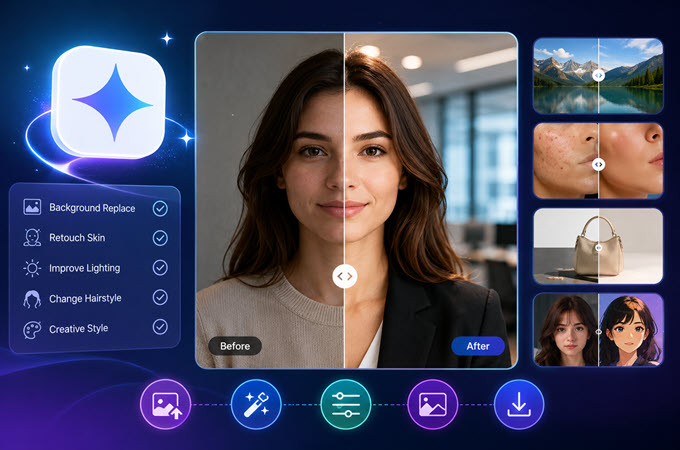
Editar una foto con IA puede ser sorprendentemente fácil. Puedes eliminar un objeto, cambiar el fondo, mejorar la iluminación o incluso probar un estilo completamente diferente con solo unas instrucciones. El verdadero desafío está en conseguir el resultado que realmente deseas.
Un prompt corto como “mejora esta foto” deja demasiado espacio para la interpretación. La IA podría cambiar el rostro de una persona, modificar su ropa o hacer que la iluminación parezca poco natural. Por eso, utilizar prompts claros de Gemini para editar imágenes puede marcar una gran diferencia.
La buena noticia es que no necesitas instrucciones complicadas. Un buen prompt simplemente debe explicar qué quieres cambiar y qué elementos quieres conservar.
- Los 10 mejores prompts de Gemini para editar imágenes
- Comparación de plataformas y modelos
- Cómo personalizar estos prompts de Gemini
- Consejo: Organiza tus prompts de Gemini con GitMind AI
- Preguntas frecuentes
Los 10 mejores prompts de Gemini para editar imágenes
1. Prompt para crear una foto de perfil profesional
Una foto normal puede convertirse en una imagen de perfil profesional sin necesidad de tomar otra fotografía. Esto puede ser útil para LinkedIn, currículums, perfiles de empresa u otras cuentas profesionales.
Prompt:
Edit [IMAGE] into a professional headshot. Replace the background with a softly blurred modern office. Change the clothing to a charcoal gray blazer with a white shirt. Preserve the person’s exact facial features, skin tone, hair, eye shape, and natural proportions. Improve the lighting with a soft studio light from the front-left. Keep the result realistic and professional.
Lo más importante es indicarle a Gemini qué elementos deben permanecer iguales. Sin estas instrucciones, un editor de imágenes podría modificar el rostro u otras partes de la fotografía que no querías cambiar.
2. Prompt para cambiar el fondo de una imagen
Cambiar el fondo es una de las funciones más útiles de un editor de imágenes con IA. Puedes convertir una foto sencilla tomada en interiores en un retrato al aire libre o reemplazar una habitación desordenada por un estudio limpio y organizado.
Prompt:
Replace the background of [IMAGE] with [NEW BACKGROUND]. Keep the subject’s face, hair, clothing, pose, and body proportions unchanged. Match the lighting, shadows, color temperature, and reflections of the new environment with the subject so the final image looks naturally photographed in the new location.
No te limites a describir el nuevo fondo. Piensa también en cómo se vería la persona si realmente estuviera en ese lugar.
Por ejemplo, si cambias a alguien de una habitación interior a una calle soleada, la iluminación de su rostro también debe coincidir con el nuevo entorno.
3. Prompt para corregir la iluminación y los colores
A veces, una buena foto solo necesita una mejor iluminación. Quizás la imagen está demasiado oscura, los colores se ven apagados o el balance de blancos no es el adecuado.
En lugar de modificar toda la fotografía, puedes pedirle a Gemini que se concentre en esos aspectos.
Prompt:
Improve the exposure, contrast, white balance, and color of [IMAGE]. Add soft natural lighting coming from the upper-right while maintaining realistic shadows. Preserve the original facial features, skin tone, clothing, and composition. Keep natural skin texture and avoid making the image look overly processed.
Este tipo de prompt funciona bien cuando te gusta la foto original, pero quieres que se vea más limpia y luminosa.
Si buscas un ambiente específico, también puedes cambiar la descripción de la iluminación. Prueba con luz cálida del atardecer, luz suave de una ventana o iluminación fría de interiores.
4. Prompt para retocar la piel de forma natural
Los editores de fotos con IA pueden dejar la piel demasiado suave cuando simplemente les pides que eliminen las imperfecciones. El resultado puede parecer más un filtro que una fotografía real.
Para conseguir una edición más natural, especifica qué elementos quieres eliminar.
Prompt:
Retouch [IMAGE] by removing temporary acne, redness, dust, and minor blemishes. Preserve natural pores, fine lines, facial structure, skin tone, and original lighting. Do not reshape the face or create overly smooth skin. Keep the final result realistic, detailed, and natural.
En este caso, decirle a la IA qué no debe hacer es tan importante como explicarle lo que sí quieres.
También puedes adaptar el prompt según la fotografía. Por ejemplo, puedes pedirle que elimine una imperfección temporal sin borrar las pecas u otros rasgos naturales.
5. Prompt para crear fotos de productos para e-commerce
Las fotos de productos necesitan un poco más de cuidado porque los pequeños detalles son importantes. Cambiar la forma de un producto o modificar accidentalmente un logotipo puede hacer que la imagen editada deje de ser útil.
Este prompt está diseñado para tiendas online, catálogos y publicaciones de productos.
Prompt:
Edit [PRODUCT IMAGE] into a clean e-commerce product photo. Place the product on a pure white #FFFFFF background with a soft natural contact shadow underneath. Remove dust, fingerprints, and unwanted reflections. Preserve the exact product shape, proportions, logo, colors, materials, and small details. Keep the product realistic and sharp.
Las instrucciones para conservar el producto son importantes. Si el logotipo, el color o la forma deben permanecer exactamente iguales, asegúrate de indicarlo.
También puedes reemplazar el fondo blanco por un entorno más natural si quieres crear una imagen de producto más atractiva.
6. Prompt para cambiar el peinado y el color del cabello
¿Te has preguntado cómo te verías con un peinado diferente? La edición con IA te permite probar nuevos estilos sin tener que hacer un cambio real primero.
Prompt:
Change the hairstyle in [IMAGE] to [HAIRSTYLE] and change the hair color to [COLOR]. Keep the person’s face, facial structure, skin tone, eye color, body proportions, clothing, and pose unchanged. Make the new hair look naturally connected around the forehead, ears, neck, and shoulders. Preserve realistic individual hair strands and lighting.
El cabello puede ser complicado porque entra en contacto con varias partes del rostro y del cuerpo. Mencionar la frente, las orejas, el cuello y los hombros ayuda a evitar que el nuevo peinado parezca simplemente colocado sobre la fotografía original.
Puedes utilizar el mismo formato para probar cabello corto, largo, rizado, con flequillo o de diferentes colores.
7. Prompt para conseguir un efecto cinematográfico de película de 35 mm
No siempre necesitas hacer grandes cambios para conseguir un ambiente diferente. Un estilo inspirado en las películas puede darle a una foto normal un aspecto más cálido y clásico.
Prompt:
Give [IMAGE] a realistic 35mm film photography look. Add subtle film grain, natural lens characteristics, soft highlights, gentle contrast, and slightly warm colors. Preserve the original subject, facial features, pose, clothing, and composition. Keep the effect subtle and photographic rather than looking like a digital filter.
Cuanto más específico seas al describir el estilo que buscas, más fácil será conseguir un resultado parecido a lo que tienes en mente.
En lugar de decir simplemente “haz que parezca cinematográfico”, describe los detalles que quieres, como grano de película, luces más suaves, colores cálidos o un contraste ligero.
8. Prompt para transformar una imagen en anime o ilustración
La edición de imágenes con IA también puede utilizarse para crear transformaciones originales. Un retrato normal puede convertirse en un personaje ilustrado sin perder algunas de sus características originales.
Prompt:
Transform [IMAGE] into a detailed 2D Japanese anime-style illustration with clean linework, expressive lighting, and smooth cel shading. Preserve the person’s pose, hairstyle, hair color, clothing design, and overall composition. Keep recognizable facial characteristics while adapting the image naturally to the illustration style. Avoid a 3D CGI appearance.
La misma idea puede funcionar con otros estilos artísticos. Puedes sustituir la descripción de anime por acuarela, cómic, dibujo a lápiz u otro estilo.
La clave está en explicar qué partes de la imagen original deben seguir siendo reconocibles.
9. Prompt para mejorar fotos con poca iluminación
Las fotos nocturnas suelen tener ruido, granulado y zonas difíciles de ver. Aumentar demasiado el brillo también puede arruinar el ambiente original de la imagen.
Prueba este prompt cuando quieras mejorar una foto oscura sin hacer que parezca tomada durante el día.
Prompt:
Improve [IMAGE] by reducing digital noise and grain while keeping the original nighttime atmosphere. Sharpen important details without creating artificial edges. Preserve street lights, realistic shadows, natural colors, and the existing mood. Do not turn the scene into daylight or over-brighten the background.
La frase “conserva la atmósfera nocturna original” resulta especialmente útil en este caso.
Si estás editando una foto de un concierto, una calle de la ciudad, un retrato nocturno o un paisaje al anochecer, normalmente querrás que la oscuridad siga formando parte de la imagen.
10. Prompt para editar imágenes con varias acciones
Algunas fotografías necesitan más de un cambio. En lugar de incluir todas las instrucciones en un solo párrafo largo, puedes separar cada indicación.
Prompt:
KEEP: Preserve the person’s face, hair, pose, clothing, and body proportions.
REMOVE: Remove [UNWANTED ELEMENT].
REPLACE: Replace [CURRENT ELEMENT] with [NEW ELEMENT].
ADJUST: Improve [LIGHTING/COLOR/EXPOSURE].
PRESERVE: Keep realistic shadows, natural textures, and the original composition.
Este formato resulta útil cuando necesitas realizar varios cambios al mismo tiempo.
También facilita modificar el prompt más adelante. Si decides utilizar otro fondo, por ejemplo, solo necesitas cambiar la instrucción REEMPLAZAR.
Comparación de plataformas y modelos
No todas las plataformas de edición de imágenes con IA interpretan los prompts exactamente de la misma manera. Algunas funcionan bien con instrucciones naturales y conversacionales, mientras que otras responden mejor a palabras clave breves, sintaxis específica, ponderaciones de prompts o ediciones basadas en selecciones.
Comprender estas diferencias puede ayudarte a estructurar mejor tus prompts de edición de imágenes para Gemini y otras plataformas.
| Plataforma / Modelo | Estilo de sintaxis | Preservación de identidad | Mejor caso de uso |
| Google Gemini (Flash/Pro) | Lenguaje natural y conversacional | Alta (buen seguimiento multimodal de elementos) | Ediciones semánticas complejas, ajustes de iluminación y retratos profesionales |
| Nano Banana Engine | Palabras clave breves y directas | Alta (preservación rápida de bordes locales) | Ediciones rápidas en dispositivos móviles y cambios de fondo |
| Midjourney (Vary Region) | Sintaxis estricta y ponderaciones de prompts | Moderada (puede modificar los rasgos faciales) | Transformaciones creativas y arte conceptual de fantasía |
| Photoshop Generative Fill | Frases cortas + máscara de selección | Alta (limitada al área seleccionada) | Retoques precisos, eliminación de objetos y ampliación del lienzo |
¿Qué plataforma deberías utilizar?
La plataforma adecuada depende del tipo de edición de imágenes que quieras realizar.
Para ediciones complejas: Gemini puede utilizarse cuando necesitas describir varios cambios con lenguaje natural y especificar qué elementos deben permanecer sin modificaciones.
Para ediciones rápidas: Nano Banana Engine está diseñado para trabajar con instrucciones breves y puede utilizarse para realizar cambios rápidos, como sustituir fondos.
Para transformaciones creativas: Midjourney puede utilizarse para crear transformaciones más artísticas y estilizadas, como ilustraciones de fantasía y cambios visuales importantes.
Para ediciones precisas de objetos: Photoshop Generative Fill puede ser útil cuando quieres modificar una zona específica mediante una máscara de selección.
La clave está en comprender que el estilo del prompt importa. Un prompt que funciona bien en una plataforma de edición de imágenes puede necesitar ajustes, una estructura diferente o una versión más corta para funcionar en otra.
Cómo personalizar estos prompts de Gemini
No tienes que utilizar estos prompts exactamente como aparecen aquí.
La mayoría sigue una estructura sencilla:
Qué debe mantenerse + Qué debe cambiar + Cómo debe verse la imagen final
Por ejemplo, si quieres cambiar el fondo de una persona, puedes empezar con:
Conserva el rostro, el cabello, la ropa y la pose de la persona. Sustituye el fondo por [BACKGROUND]. Ajusta la iluminación y las sombras para que coincidan con el nuevo entorno.
A partir de ahí, puedes añadir más detalles si es necesario.
Sustituye las palabras entre corchetes por tu propia información, como:
- [IMAGE]
- [BACKGROUND]
- [HAIRSTYLE]
- [COLOR]
- [UNWANTED ELEMENT]
- [LIGHTING]
También puedes guardar las versiones de los prompts que te den buenos resultados. Con el tiempo, tendrás una colección que podrás reutilizar en lugar de escribir un nuevo prompt cada vez que edites una foto.
Consejo: Organiza tus prompts de Gemini con GitMind AI
Después de probar diferentes prompts de edición de imágenes para Gemini, es posible que termines guardando bastantes. Uno puede ser para retratos, otro para fotos de productos y otro para cambiar fondos.
El problema es encontrar el adecuado más adelante.
Aquí es donde una herramienta de organización visual como GitMind AI puede resultar útil. En lugar de guardar todos tus prompts en un documento largo, puedes organizarlos por categorías y conectar ideas relacionadas.
Por ejemplo, podrías crear una biblioteca visual de prompts como esta:
Prompts de Gemini para editar imágenes
Retratos
- Fotos de perfil profesionales
- Retoque de piel
- Cambios de peinado
Fondos
- Oficina
- Estudio
- Exteriores
Fotos de productos
- Fondo blanco
- Mejoras de productos
- Iluminación
Estilos creativos
- Película de 35 mm
- Anime
- Ilustración
Mejora de fotografías
- Fotos con poca iluminación
- Reducción de ruido
- Corrección de color
También puedes añadir diferentes versiones del mismo prompt y tomar notas sobre qué instrucciones funcionaron mejor.
La ventaja es sencilla: en lugar de buscar entre conversaciones antiguas o notas, tendrás un espacio visual donde guardar tus prompts favoritos de Gemini para editar imágenes.
Preguntas frecuentes
1. ¿Cuáles son los mejores prompts de Gemini para editar imágenes?
Los prompts más útiles de Gemini describen claramente qué quieres cambiar y qué elementos deseas conservar. Por ejemplo, puedes indicar un nuevo fondo y pedirle a Gemini que mantenga sin cambios el rostro, el cabello, la ropa, la pose y las proporciones de la persona.
2. ¿Cómo puedo hacer que Gemini conserve el rostro de una persona?
Incluye instrucciones específicas para preservar sus características en el prompt. Menciona los rasgos faciales, el tono de piel, el cabello, la forma de los ojos, la estructura del rostro y las proporciones naturales que deben permanecer sin cambios. Esto proporciona límites más claros para la edición.
3. ¿Puedo utilizar estos prompts para fotos de productos?
Sí. Los prompts para editar productos pueden indicar que se deben conservar exactamente la forma, las proporciones, el logotipo, los colores, los materiales y los pequeños detalles del producto mientras se cambia el fondo o se eliminan imperfecciones.
4. ¿Cómo puedo conseguir que el retoque de piel con IA parezca más natural?
Evita instrucciones generales como “deja la piel perfecta”. En su lugar, identifica las manchas temporales o imperfecciones específicas que quieres eliminar y pide a la IA que conserve los poros naturales, las líneas de expresión, la textura de la piel y la estructura facial.
5. ¿Cuál es la fórmula básica para escribir un prompt eficaz de edición de imágenes?
Una fórmula sencilla es:
Qué debe mantenerse + Qué debe cambiar + Cómo debe verse la imagen final
Conclusión
Editar imágenes con IA no siempre requiere prompts complicados. En muchos casos, la mayor mejora se consigue siendo claro sobre dos cosas: qué quieres cambiar y qué quieres conservar.
Empieza con estos 10 prompts, adapta los detalles a tus propias fotografías y guarda las versiones que te den buenos resultados. A medida que tu colección crezca, organizarla con GitMind AI puede facilitar la búsqueda, reutilización y mejora de tus prompts con el tiempo.

Dejar un comentario