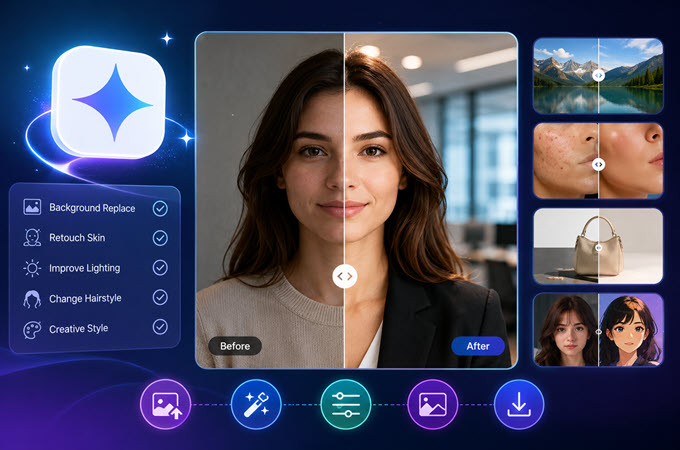
Retoucher une photo avec l’intelligence artificielle peut être étonnamment simple. Vous pouvez supprimer un objet, modifier un arrière-plan, corriger un mauvais éclairage ou même essayer un style complètement différent à l’aide de quelques instructions. Le plus difficile est d’obtenir exactement le résultat souhaité.
Un prompt court comme « améliore cette photo » laisse trop de place à l’interprétation. L’IA risque de modifier le visage d’une personne, de changer ses vêtements ou de rendre l’éclairage peu naturel. C’est pourquoi utiliser des prompts Gemini précis pour retoucher des images peut faire toute la différence.
La bonne nouvelle, c’est que vous n’avez pas besoin d’instructions compliquées. Un bon prompt doit simplement expliquer ce que vous souhaitez modifier et ce que vous voulez conserver.
- Les 10 meilleurs prompts Gemini pour retoucher des images
- Comparaison des plateformes et des modèles
- Comment personnaliser ces prompts Gemini
- Conseil : organisez vos prompts Gemini avec GitMind AI
- Foire aux questions
Les 10 meilleurs prompts Gemini pour retoucher des images
1. Prompt pour créer une photo de profil professionnelle
Une photo ordinaire peut être transformée en portrait professionnel sans avoir besoin de prendre une nouvelle photo. Cette solution est particulièrement utile pour LinkedIn, les CV, les profils d’entreprise ou d’autres comptes professionnels.
Prompt:
Edit [IMAGE] into a professional headshot. Replace the background with a softly blurred modern office. Change the clothing to a charcoal gray blazer with a white shirt. Preserve the person’s exact facial features, skin tone, hair, eye shape, and natural proportions. Improve the lighting with a soft studio light from the front-left. Keep the result realistic and professional.
Le plus important est de préciser à Gemini les éléments qui doivent rester identiques. Sans ces instructions, un éditeur d’images peut modifier le visage ou d’autres parties de la photo sans que vous le souhaitiez.
2. Prompt pour remplacer l’arrière-plan
Changer l’arrière-plan est l’une des fonctionnalités les plus utiles d’un éditeur d’images basé sur l’IA. Vous pouvez transformer une simple photo prise à l’intérieur en portrait en extérieur ou remplacer une pièce en désordre par un studio propre et bien organisé.
Prompt:
Replace the background of [IMAGE] with [NEW BACKGROUND]. Keep the subject’s face, hair, clothing, pose, and body proportions unchanged. Match the lighting, shadows, color temperature, and reflections of the new environment with the subject so the final image looks naturally photographed in the new location.
Ne vous contentez pas de décrire le nouvel arrière-plan. Imaginez également à quoi ressemblerait le sujet s’il se trouvait réellement dans cet environnement.
Par exemple, si vous déplacez une personne d’une pièce intérieure vers une rue ensoleillée, l’éclairage de son visage doit également correspondre à ce nouvel environnement.
3. Prompt pour corriger l’éclairage et les couleurs
Parfois, une bonne photo a simplement besoin d’un meilleur éclairage. L’image peut être trop sombre, les couleurs manquer d’éclat ou la balance des blancs être incorrecte.
Au lieu de modifier toute la photo, vous pouvez demander à Gemini de se concentrer sur ces éléments.
Prompt:
Improve the exposure, contrast, white balance, and color of [IMAGE]. Add soft natural lighting coming from the upper-right while maintaining realistic shadows. Preserve the original facial features, skin tone, clothing, and composition. Keep natural skin texture and avoid making the image look overly processed.
Ce type de prompt est idéal lorsque vous aimez la photo originale, mais souhaitez lui donner un aspect plus net et plus lumineux.
Si vous recherchez une ambiance particulière, vous pouvez également modifier la description de l’éclairage. Essayez une lumière chaude de fin de journée, une douce lumière provenant d’une fenêtre ou un éclairage intérieur plus froid.
4. Prompt pour retoucher la peau naturellement
Les éditeurs de photos utilisant l’IA peuvent rendre la peau trop lisse lorsque vous leur demandez simplement de supprimer les imperfections. Le résultat peut parfois ressembler davantage à un filtre qu’à une véritable photo.
Pour obtenir un résultat plus naturel, précisez exactement les imperfections à supprimer.
Prompt:
Retouch [IMAGE] by removing temporary acne, redness, dust, and minor blemishes. Preserve natural pores, fine lines, facial structure, skin tone, and original lighting. Do not reshape the face or create overly smooth skin. Keep the final result realistic, detailed, and natural.
Dans ce cas, expliquer à l’IA ce qu’elle ne doit pas faire est tout aussi important que lui indiquer les modifications souhaitées.
Vous pouvez également adapter le prompt à votre photo. Par exemple, vous pouvez demander de supprimer une imperfection temporaire tout en conservant les taches de rousseur et les autres caractéristiques naturelles.
5. Prompt pour créer des photos de produits destinées au e-commerce
Les photos de produits nécessitent un peu plus d’attention, car même les petits détails comptent. Modifier la forme d’un produit ou altérer accidentellement un logo peut rendre l’image inutilisable.
Ce prompt est conçu pour les boutiques en ligne, les catalogues et les fiches produits.
Prompt:
Edit [PRODUCT IMAGE] into a clean e-commerce product photo. Place the product on a pure white #FFFFFF background with a soft natural contact shadow underneath. Remove dust, fingerprints, and unwanted reflections. Preserve the exact product shape, proportions, logo, colors, materials, and small details. Keep the product realistic and sharp.
Les instructions concernant la préservation du produit sont essentielles. Si le logo, la couleur ou la forme doivent rester exactement identiques, précisez-le dans votre prompt.
Vous pouvez également remplacer le fond blanc par un environnement réaliste si vous souhaitez créer une image de produit plus originale.
6. Prompt pour changer de coiffure et de couleur de cheveux
Vous êtes-vous déjà demandé à quoi vous ressembleriez avec une nouvelle coiffure ? La retouche d’images par IA vous permet de visualiser le résultat sans avoir à changer réellement de look.
Prompt:
Change the hairstyle in [IMAGE] to [HAIRSTYLE] and change the hair color to [COLOR]. Keep the person’s face, facial structure, skin tone, eye color, body proportions, clothing, and pose unchanged. Make the new hair look naturally connected around the forehead, ears, neck, and shoulders. Preserve realistic individual hair strands and lighting.
Les cheveux peuvent être difficiles à modifier, car ils touchent plusieurs parties du visage et du corps. Mentionner le front, les oreilles, le cou et les épaules permet d’éviter que la nouvelle coiffure semble simplement superposée à la photo originale.
Vous pouvez utiliser le même format pour essayer des cheveux courts, longs, bouclés, avec une frange ou de différentes couleurs.
7. Prompt pour obtenir un effet cinématographique sur pellicule 35 mm
Il n’est pas toujours nécessaire d’apporter de grands changements pour créer une ambiance différente. Un style inspiré de la photographie argentique peut donner à une photo ordinaire un aspect plus chaleureux et classique.
Prompt:
Give [IMAGE] a realistic 35mm film photography look. Add subtle film grain, natural lens characteristics, soft highlights, gentle contrast, and slightly warm colors. Preserve the original subject, facial features, pose, clothing, and composition. Keep the effect subtle and photographic rather than looking like a digital filter.
Plus vous êtes précis dans la description du style souhaité, plus il sera facile d’obtenir un résultat proche de vos attentes.
Au lieu de simplement demander un effet cinématographique, décrivez les éléments souhaités, comme le grain du film, des hautes lumières plus douces, des couleurs chaudes ou un contraste léger.
8. Prompt pour transformer une photo en anime ou en illustration
La retouche d’images par IA peut également servir à réaliser des transformations créatives. Un portrait classique peut devenir un personnage illustré tout en conservant certaines caractéristiques de la photo originale.
Prompt:
Transform [IMAGE] into a detailed 2D Japanese anime-style illustration with clean linework, expressive lighting, and smooth cel shading. Preserve the person’s pose, hairstyle, hair color, clothing design, and overall composition. Keep recognizable facial characteristics while adapting the image naturally to the illustration style. Avoid a 3D CGI appearance.
La même approche fonctionne avec d’autres styles artistiques. Vous pouvez remplacer la description du style anime par de l’aquarelle, une illustration de bande dessinée, un dessin au crayon ou tout autre style.
L’essentiel est de préciser quelles caractéristiques de l’image originale doivent rester reconnaissables.
9. Prompt pour améliorer les photos prises en faible luminosité
Les photos de nuit présentent souvent du bruit numérique, du grain et des zones où les détails sont difficiles à distinguer. Cependant, augmenter excessivement la luminosité peut également détruire l’ambiance originale.
Essayez ce prompt lorsque vous souhaitez améliorer une photo sombre sans lui donner l’apparence d’une photo prise en plein jour.
Prompt:
Improve [IMAGE] by reducing digital noise and grain while keeping the original nighttime atmosphere. Sharpen important details without creating artificial edges. Preserve street lights, realistic shadows, natural colors, and the existing mood. Do not turn the scene into daylight or over-brighten the background.
L’expression « préserve l’atmosphère nocturne d’origine » est particulièrement utile dans ce cas.
Si vous retouchez une photo de concert, une rue en ville, un portrait de nuit ou un paysage en soirée, vous souhaitez généralement conserver l’obscurité comme un élément important de l’image.
10. Prompt pour effectuer plusieurs modifications en même temps
Certaines photos nécessitent plusieurs modifications. Au lieu de regrouper toutes les instructions dans un long paragraphe, vous pouvez les séparer.
Prompt:
KEEP: Preserve the person’s face, hair, pose, clothing, and body proportions.
REMOVE: Remove [UNWANTED ELEMENT].
REPLACE: Replace [CURRENT ELEMENT] with [NEW ELEMENT].
ADJUST: Improve [LIGHTING/COLOR/EXPOSURE].
PRESERVE: Keep realistic shadows, natural textures, and the original composition.
Ce format est utile lorsque vous devez effectuer plusieurs modifications à la fois.
Il facilite également les changements ultérieurs. Si vous décidez, par exemple, d’utiliser un autre arrière-plan, il vous suffit de modifier l’instruction REMPLACER.
Comparaison des plateformes et des modèles
Toutes les plateformes de retouche d’images par IA n’interprètent pas les prompts de la même manière. Certaines fonctionnent bien avec des instructions naturelles et conversationnelles, tandis que d’autres répondent mieux à des mots-clés concis, une syntaxe précise, des pondérations de prompts ou des modifications basées sur une sélection.
Comprendre ces différences peut vous aider à mieux structurer vos prompts de retouche d’images pour Gemini et d’autres plateformes.
| Plateforme / Modèle | Style de syntaxe | Préservation de l’identité | Utilisation idéale |
| Google Gemini (Flash/Pro) | Formulations naturelles et conversationnelles | Élevée (suivi multimodal fiable des éléments) | Modifications sémantiques complexes, ajustement de l’éclairage et portraits professionnels |
| Nano Banana Engine | Mots-clés concis et instructions directes | Élevée (préservation rapide des contours locaux) | Retouches rapides sur mobile et remplacement d’arrière-plan |
| Midjourney (Vary Region) | Syntaxe stricte et pondération des prompts | Modérée (tendance à modifier les traits du visage) | Transformations créatives et illustrations fantastiques |
| Photoshop Generative Fill | Phrases courtes et masque de sélection raster | Élevée (limitée à la zone sélectionnée) | Retouches précises, suppression d’objets et extension de la zone de travail |
Quelle plateforme devriez-vous utiliser ?
La plateforme idéale dépend du type de retouche que vous souhaitez effectuer.
Pour les modifications complexes : Gemini peut être utilisé lorsque vous devez décrire plusieurs changements en langage naturel tout en précisant les éléments qui doivent rester inchangés.
Pour les retouches rapides : Nano Banana Engine repose sur des instructions concises et convient aux modifications rapides, comme le remplacement d’arrière-plan.
Pour les transformations créatives : Midjourney convient aux transformations artistiques et stylistiques, notamment aux illustrations fantastiques et aux changements visuels importants.
Pour les retouches précises d’éléments : Photoshop Generative Fill peut être utile lorsque vous souhaitez modifier une zone spécifique à l’aide d’un masque de sélection.
L’essentiel à retenir est que la formulation du prompt joue un rôle important. Un prompt qui fonctionne bien sur une plateforme de retouche d’images peut nécessiter d’être raccourci, réorganisé ou reformulé pour une autre.
Comment personnaliser ces prompts Gemini
Vous n’êtes pas obligé d’utiliser ces prompts exactement tels qu’ils sont présentés.
La plupart suivent une structure simple :
Ce qu’il faut conserver + Ce qu’il faut modifier + L’apparence souhaitée pour l’image finale
Par exemple, si vous souhaitez changer l’arrière-plan d’une personne, vous pouvez commencer par :
Préserve le visage, les cheveux, les vêtements et la pose de la personne. Remplace l’arrière-plan par [BACKGROUND]. Adapte l’éclairage et les ombres au nouvel environnement.
À partir de là, vous pouvez ajouter davantage de détails si nécessaire.
Remplacez les éléments entre crochets par vos propres informations, comme :
- [IMAGE]
- [BACKGROUND]
- [HAIRSTYLE]
- [COLOR]
- [UNWANTED ELEMENT]
- [LIGHTING]
Vous pouvez également enregistrer différentes versions des prompts qui donnent de bons résultats. Avec le temps, vous disposerez d’une collection réutilisable au lieu de devoir rédiger un nouveau prompt à chaque retouche.
Conseil : organisez vos prompts Gemini avec GitMind AI
Après avoir essayé différents prompts Gemini pour retoucher des images, vous pourriez rapidement vous retrouver avec une grande collection d’instructions. L’une peut être destinée aux portraits, une autre aux photos de produits et une autre encore aux changements d’arrière-plan.
Le problème est de retrouver le bon prompt lorsque vous en avez besoin.
C’est là qu’un outil d’organisation visuelle comme GitMind AI peut être utile. Au lieu de conserver tous vos prompts dans un seul document interminable, vous pouvez les organiser par catégories et relier les idées similaires.
Par exemple, vous pouvez créer une bibliothèque visuelle de prompts comme celle-ci :
Gemini Image Editing Prompts
Portraits
- Photos de profil professionnelles
- Retouche de la peau
- Changements de coiffure
Arrière-plans
- Bureau
- Studio
- Extérieur
Photos de produits
- Fond blanc
- Nettoyage des photos de produits
- Éclairage
Styles créatifs
- Pellicule 35 mm
- Anime
- Illustrations
Amélioration des photos
- Photos en faible luminosité
- Réduction du bruit
- Correction des couleurs
You can also add different versions of the same prompt and make notes about which instructions worked well.
The benefit is simple: instead of searching through old chats or notes, you have one visual place to keep your favorite Gemini prompts for image editing.
Foire aux questions
1. Quels sont les meilleurs prompts Gemini pour retoucher des images ?
Les prompts Gemini les plus utiles décrivent clairement ce que vous souhaitez modifier et les éléments que vous voulez préserver. Par exemple, vous pouvez demander un nouvel arrière-plan tout en précisant que le visage, les cheveux, les vêtements, la pose et les proportions de la personne doivent rester inchangés.
2. Comment faire pour que Gemini préserve le visage d’une personne ?
Ajoutez des instructions explicites pour préserver les caractéristiques originales dans votre prompt. Mentionnez les traits du visage, le teint, les cheveux, la forme des yeux, la structure faciale et les proportions naturelles qui doivent rester inchangés. Cela donne au modèle des limites plus précises pour effectuer la retouche.
3. Puis-je utiliser ces prompts pour des photos de produits ?
Oui. Les prompts de retouche de produits peuvent préciser que la forme exacte du produit, ses proportions, son logo, ses couleurs, ses matériaux et ses petits détails doivent être préservés, même lorsque vous modifiez l’arrière-plan ou supprimez des imperfections.
4. Comment rendre la retouche de la peau par IA plus naturelle ?
Évitez les instructions vagues comme « rends la peau parfaite ». Indiquez plutôt les imperfections temporaires que vous souhaitez supprimer et demandez à l’IA de préserver les pores naturels, les ridules, la texture de la peau et la structure du visage.
5. Quelle est la formule de base pour rédiger un prompt efficace de retouche d’image ?
Une formule simple est :
Ce qu’il faut conserver + Ce qu’il faut modifier + L’apparence souhaitée pour l’image finale
Conclusion
La retouche d’images par IA ne nécessite pas toujours des prompts compliqués. Dans de nombreux cas, la principale amélioration consiste simplement à préciser deux choses : ce que vous souhaitez modifier et ce que vous voulez conserver.
Commencez avec ces 10 prompts, adaptez les détails à vos propres photos et enregistrez les versions qui donnent les meilleurs résultats. À mesure que votre collection s’agrandit, l’organiser avec GitMind AI peut vous aider à retrouver, réutiliser et améliorer vos prompts plus facilement au fil du temps.

Laissez un commentaire