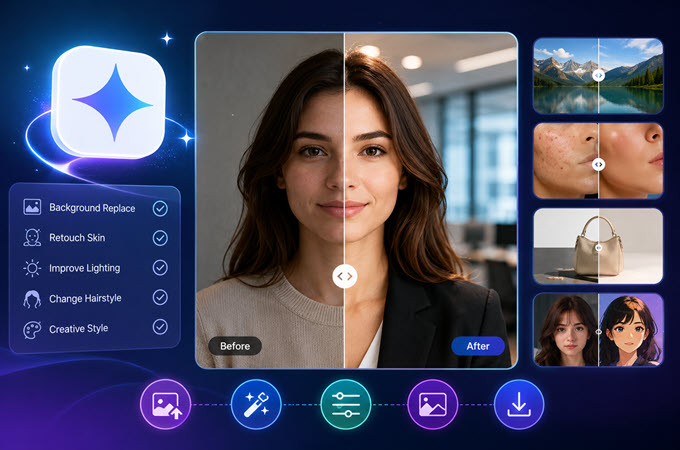
Modificare una foto con l’intelligenza artificiale può essere sorprendentemente semplice. Puoi rimuovere un oggetto, cambiare lo sfondo, correggere un’illuminazione poco efficace o persino provare uno stile completamente diverso con poche istruzioni. La parte più difficile è ottenere esattamente il risultato che desideri.
Un prompt breve come “migliora questa foto” lascia troppo spazio all’interpretazione. L’AI potrebbe modificare il volto della persona, cambiare i vestiti o rendere l’illuminazione innaturale. Ecco perché utilizzare prompt Gemini chiari per la modifica delle immagini può fare una grande differenza.
La buona notizia è che non servono istruzioni complicate. Un prompt efficace deve semplicemente spiegare cosa vuoi modificare e quali elementi devono rimanere invariati.
- I 10 migliori prompt Gemini per modificare le immagini
- Confronto tra le piattaforme e i modelli
- Come personalizzare questi prompt Gemini
- Consiglio: organizza i tuoi prompt Gemini con GitMind AI
- Domande frequenti
I 10 migliori prompt Gemini per modificare le immagini
1. Prompt per un ritratto professionale
Una normale foto può essere trasformata in un ritratto professionale senza dover scattare una nuova fotografia. Questa soluzione è utile per LinkedIn, curriculum, profili aziendali e altri account professionali.
Prompt:
Edit [IMAGE] into a professional headshot. Replace the background with a softly blurred modern office. Change the clothing to a charcoal gray blazer with a white shirt. Preserve the person’s exact facial features, skin tone, hair, eye shape, and natural proportions. Improve the lighting with a soft studio light from the front-left. Keep the result realistic and professional.
La parte più importante è specificare a Gemini quali elementi devono rimanere invariati. Senza queste istruzioni, un editor di immagini potrebbe modificare il viso o altre parti della foto senza che tu lo abbia richiesto.
2. Prompt per sostituire lo sfondo
Cambiare lo sfondo è una delle funzioni più utili di un editor di immagini basato sull’AI. Puoi trasformare una semplice foto scattata in casa in un ritratto all’aperto oppure sostituire una stanza disordinata con uno studio ordinato.
Prompt:
Replace the background of [IMAGE] with [NEW BACKGROUND]. Keep the subject’s face, hair, clothing, pose, and body proportions unchanged. Match the lighting, shadows, color temperature, and reflections of the new environment with the subject so the final image looks naturally photographed in the new location.
Non limitarti a descrivere il nuovo sfondo. Pensa anche a come apparirebbe il soggetto se si trovasse davvero in quel luogo.
Ad esempio, se sposti una persona da una stanza interna a una strada soleggiata, anche l’illuminazione sul suo viso dovrebbe essere coerente con il nuovo ambiente.
3. Prompt per correggere illuminazione e colori
A volte una buona foto ha semplicemente bisogno di un’illuminazione migliore. L’immagine potrebbe essere troppo scura, i colori poco vivaci oppure il bilanciamento del bianco non corretto.
Invece di modificare l’intera fotografia, puoi chiedere a Gemini di concentrarsi proprio su questi aspetti.
Prompt:
Improve the exposure, contrast, white balance, and color of [IMAGE]. Add soft natural lighting coming from the upper-right while maintaining realistic shadows. Preserve the original facial features, skin tone, clothing, and composition. Keep natural skin texture and avoid making the image look overly processed.
Questo tipo di prompt è ideale quando ti piace la foto originale ma vuoi renderla più luminosa e curata.
Se desideri ottenere un’atmosfera particolare, puoi anche modificare la descrizione dell’illuminazione. Prova, ad esempio, una luce calda da tramonto, una luce morbida proveniente dalla finestra oppure un’illuminazione fredda da interni.
4. Prompt per ritoccare la pelle in modo naturale
Gli editor di foto basati sull’AI possono rendere la pelle troppo liscia quando chiedi semplicemente di eliminare le imperfezioni. Il risultato può sembrare più un filtro che una fotografia reale.
Per ottenere un ritocco più naturale, specifica esattamente quali imperfezioni vuoi rimuovere.
Prompt:
Retouch [IMAGE] by removing temporary acne, redness, dust, and minor blemishes. Preserve natural pores, fine lines, facial structure, skin tone, and original lighting. Do not reshape the face or create overly smooth skin. Keep the final result realistic, detailed, and natural.
In questo caso, spiegare all’AI cosa non deve fare è importante quanto indicare le modifiche desiderate.
Le foto dei prodotti richiedono un po’ più di attenzione perché anche i piccoli dettagli sono importanti. Modificare la forma di un prodotto o alterare accidentalmente un logo può rendere inutilizzabile l’immagine.
Questo prompt è pensato per negozi online, cataloghi e schede prodotto.
Prompt:
Edit [PRODUCT IMAGE] into a clean e-commerce product photo. Place the product on a pure white #FFFFFF background with a soft natural contact shadow underneath. Remove dust, fingerprints, and unwanted reflections. Preserve the exact product shape, proportions, logo, colors, materials, and small details. Keep the product realistic and sharp.
Le istruzioni relative alla conservazione del prodotto sono fondamentali. Se il logo, il colore o la forma devono rimanere esattamente uguali, specificarlo nel prompt è molto importante.
Puoi anche sostituire lo sfondo bianco con un ambiente realistico se desideri creare un’immagine del prodotto più originale.
6. Prompt per cambiare acconciatura e colore dei capelli
Ti sei mai chiesto come staresti con un’acconciatura diversa? La modifica delle immagini con l’AI ti permette di avere un’idea del risultato senza dover cambiare davvero il tuo look.
Prompt:
Change the hairstyle in [IMAGE] to [HAIRSTYLE] and change the hair color to [COLOR]. Keep the person’s face, facial structure, skin tone, eye color, body proportions, clothing, and pose unchanged. Make the new hair look naturally connected around the forehead, ears, neck, and shoulders. Preserve realistic individual hair strands and lighting.
I capelli possono essere difficili da modificare perché entrano in contatto con diverse parti del viso e del corpo. Specificare la fronte, le orecchie, il collo e le spalle aiuta a evitare che la nuova acconciatura sembri semplicemente sovrapposta alla foto originale.
Puoi utilizzare lo stesso formato per provare capelli corti, lunghi, ricci, con frangia o di colori diversi.
7. Prompt per un effetto cinematografico con pellicola 35 mm
Non sempre è necessario apportare grandi modifiche per ottenere un’atmosfera diversa. Uno stile ispirato alla fotografia su pellicola può dare a una foto normale un aspetto più caldo e classico.
Prompt:
Give [IMAGE] a realistic 35mm film photography look. Add subtle film grain, natural lens characteristics, soft highlights, gentle contrast, and slightly warm colors. Preserve the original subject, facial features, pose, clothing, and composition. Keep the effect subtle and photographic rather than looking like a digital filter.
Più dettagliata è la descrizione dello stile desiderato, più facile sarà ottenere un risultato simile a quello che hai in mente.
Invece di scrivere semplicemente “rendila cinematografica”, descrivi gli elementi che desideri, come la grana della pellicola, le luci più morbide, i colori caldi o il contrasto delicato.
8. Prompt per trasformare una foto in anime o illustrazione
La modifica delle immagini con l’AI può essere utilizzata anche per trasformazioni creative. Un normale ritratto può diventare un personaggio illustrato mantenendo alcune caratteristiche originali.
Prompt:
Transform [IMAGE] into a detailed 2D Japanese anime-style illustration with clean linework, expressive lighting, and smooth cel shading. Preserve the person’s pose, hairstyle, hair color, clothing design, and overall composition. Keep recognizable facial characteristics while adapting the image naturally to the illustration style. Avoid a 3D CGI appearance.
The same idea can work for other art styles. You can replace the anime description with watercolor, Lo stesso approccio può essere utilizzato anche per altri stili artistici. Puoi sostituire la descrizione anime con acquerello, fumetto, disegno a matita o qualsiasi altro stile.
L’importante è spiegare quali elementi dell’immagine originale devono rimanere riconoscibili.
9. Prompt per migliorare le foto scattate in condizioni di scarsa illuminazione
Le foto notturne spesso presentano rumore digitale, grana e dettagli poco visibili. Tuttavia, aumentare troppo la luminosità può compromettere l’atmosfera originale.
Prova questo prompt quando vuoi migliorare una foto scura senza farla sembrare scattata durante il giorno.
Prompt:
Improve [IMAGE] by reducing digital noise and grain while keeping the original nighttime atmosphere. Sharpen important details without creating artificial edges. Preserve street lights, realistic shadows, natural colors, and the existing mood. Do not turn the scene into daylight or over-brighten the background.
L’espressione “mantieni l’atmosfera notturna originale” è particolarmente utile in questo caso.
Se stai modificando una foto di un concerto, una strada cittadina, un ritratto notturno o un paesaggio serale, generalmente vorrai mantenere l’oscurità come parte dell’immagine.
10. Prompt per modificare più elementi contemporaneamente
Alcune foto richiedono più di una modifica. Invece di inserire tutte le istruzioni in un unico paragrafo lungo, puoi separare ogni richiesta.
Prompt:
KEEP: Preserve the person’s face, hair, pose, clothing, and body proportions.
REMOVE: Remove [UNWANTED ELEMENT].
REPLACE: Replace [CURRENT ELEMENT] with [NEW ELEMENT].
ADJUST: Improve [LIGHTING/COLOR/EXPOSURE].
PRESERVE: Keep realistic shadows, natural textures, and the original composition.
Questo formato è utile quando devi apportare diverse modifiche contemporaneamente.
Inoltre, rende il prompt più facile da modificare in seguito. Se, ad esempio, decidi di utilizzare uno sfondo diverso, ti basterà cambiare l’istruzione SOSTITUISCI.
Confronto tra le piattaforme e i modelli
Non tutte le piattaforme di modifica delle immagini con AI interpretano i prompt nello stesso modo. Alcune funzionano bene con istruzioni naturali e conversazionali, mentre altre rispondono meglio a parole chiave concise, sintassi specifiche, pesi dei prompt o modifiche basate sulla selezione.
Conoscere queste differenze può aiutarti a strutturare meglio i tuoi prompt per Gemini e altre piattaforme.
| Piattaforma / Modello | Stile di sintassi | Conservazione dell’identità | Ideale per |
| Google Gemini (Flash/Pro) | Linguaggio naturale e conversazionale | Elevata (solido riconoscimento degli elementi multimodali) | Modifiche semantiche complesse, regolazione dell’illuminazione e ritratti professionali |
| Nano Banana Engine | Parole chiave concise e istruzioni dirette | Elevata (rapida conservazione dei bordi locali) | Modifiche rapide da mobile e sostituzione degli sfondi |
| Midjourney (Vary Region) | Sintassi rigorosa e pesi dei prompt | Moderata (tende a modificare i tratti del viso) | Trasformazioni creative e illustrazioni fantasy |
| Photoshop Generative Fill | Frasi brevi e maschera di selezione raster | Elevata (limitata all’area selezionata) | Ritocchi precisi, rimozione di oggetti ed espansione della tela |
Quale piattaforma dovresti utilizzare?
La piattaforma giusta dipende dal tipo di modifica che desideri realizzare.
Per modifiche complesse alle immagini: Gemini può essere utilizzato quando devi descrivere diverse modifiche con un linguaggio naturale, specificando allo stesso tempo quali elementi devono rimanere invariati.
Per modifiche rapide: Nano Banana Engine si basa su istruzioni concise e può essere utilizzato per modifiche veloci, come la sostituzione degli sfondi.
Per trasformazioni creative: Midjourney è adatto a modifiche artistiche e stilistiche, comprese illustrazioni fantasy e trasformazioni visive importanti.
Per modifiche precise di singoli elementi: Photoshop Generative Fill può essere utile quando desideri intervenire su un’area specifica utilizzando una maschera di selezione.
Il punto fondamentale è che lo stile del prompt conta. Un prompt che funziona bene su una piattaforma di modifica delle immagini potrebbe dover essere abbreviato, riorganizzato o riscritto per un’altra.
Come personalizzare questi prompt Gemini
Non devi necessariamente utilizzare questi prompt esattamente come sono.
La maggior parte segue una struttura semplice:
Cosa mantenere + Cosa modificare + Come dovrebbe apparire l’immagine finale
Ad esempio, se vuoi cambiare lo sfondo di una persona, puoi iniziare con:
Mantieni il viso, i capelli, l’abbigliamento e la posa della persona. Sostituisci lo sfondo con [BACKGROUND]. Adatta l’illuminazione e le ombre al nuovo ambiente.
Da qui, puoi aggiungere altri dettagli se necessario.
Sostituisci le sezioni tra parentesi quadre con le informazioni che preferisci, come:
- [IMAGE]
- [BACKGROUND]
- [HAIRSTYLE]
- [COLOR]
- [UNWANTED ELEMENT]
- [LIGHTING]
Puoi anche salvare diverse versioni dei prompt che producono buoni risultati. Con il tempo, avrai una raccolta riutilizzabile, senza dover scrivere un nuovo prompt ogni volta che modifichi una foto.
Consiglio: organizza i tuoi prompt Gemini con GitMind AI
Dopo aver provato diversi prompt per modificare le immagini con Gemini, potresti ritrovarti con una raccolta piuttosto ampia. Uno potrebbe essere dedicato ai ritratti, un altro alle foto dei prodotti e un altro ancora alla modifica degli sfondi.
Il problema è riuscire a trovare quello giusto quando ti serve.
È qui che uno strumento di organizzazione visiva come GitMind AI può tornare utile. Invece di conservare tutti i tuoi prompt in un unico documento molto lungo, puoi organizzarli in categorie e collegare tra loro le idee correlate.
Ad esempio, potresti creare una libreria visiva di prompt come questa:
Prompt Gemini per la modifica delle immagini
Ritratti
- Ritratti professionali
- Ritocco della pelle
- Modifica delle acconciature
Sfondi
- Ufficio
- Studio
- Ambienti esterni
Foto di prodotti
- Sfondo bianco
- Pulizia delle immagini dei prodotti
- Illuminazione
Stili creativi
- Pellicola 35 mm
- Anime
- Illustrazioni
Miglioramento delle foto
- Foto con poca illuminazione
- Riduzione del rumore
- Correzione dei colori
Puoi anche aggiungere diverse versioni dello stesso prompt e prendere appunti sulle istruzioni che hanno funzionato meglio.
Il vantaggio è semplice: invece di cercare tra vecchie chat o appunti, avrai un unico spazio visivo in cui conservare i tuoi prompt Gemini preferiti per la modifica delle immagini.
Domande frequenti
1. Quali sono i migliori prompt Gemini per modificare le immagini?
I prompt Gemini più utili descrivono chiaramente cosa desideri modificare e quali elementi vuoi preservare. Ad esempio, puoi specificare un nuovo sfondo chiedendo a Gemini di mantenere invariati il viso, i capelli, l’abbigliamento, la posa e le proporzioni della persona.
2. Come posso fare in modo che Gemini mantenga invariato il viso di una persona?
Includi istruzioni esplicite per preservare i tratti originali nel tuo prompt. Specifica i lineamenti del viso, il tono della pelle, i capelli, la forma degli occhi, la struttura facciale e le proporzioni naturali che devono rimanere invariati. In questo modo, il modello avrà indicazioni più chiare durante la modifica.
3. Posso utilizzare questi prompt per le foto dei prodotti?
Sì. I prompt per modificare le foto dei prodotti possono specificare che la forma, le proporzioni, il logo, i colori, i materiali e i piccoli dettagli originali devono essere preservati, anche quando si cambia lo sfondo o si eliminano le imperfezioni.
4. Come posso rendere più naturale il ritocco della pelle con l’AI?
Evita istruzioni vaghe come “rendi la pelle perfetta”. Indica invece le imperfezioni temporanee che desideri rimuovere e chiedi all’AI di mantenere i pori naturali, le rughe sottili, la texture della pelle e la struttura del viso.
5. Qual è la formula di base per scrivere un prompt efficace per modificare le immagini?
Una formula semplice è:
Cosa mantenere + Cosa modificare + Come dovrebbe apparire l’immagine finale
Conclusione
Modificare immagini con l’AI non richiede sempre prompt complicati. In molti casi, il miglioramento più importante deriva dalla chiarezza su due aspetti: cosa desideri modificare e cosa vuoi mantenere.
Inizia con questi 10 prompt, personalizza i dettagli in base alle tue foto e salva le versioni che producono i risultati migliori. Man mano che la tua raccolta cresce, organizzarla con GitMind AI può aiutarti a trovare, riutilizzare e migliorare i tuoi prompt nel tempo.

Leave a Comment