Nano Banana es el nombre con el que Google presenta sus modelos de generación y edición de imágenes basados en Gemini. Si llegaste buscando los trucos virales de 2025, conviene saber que la familia de modelos y el acceso desde la aplicación han cambiado. Esta guía se centra en una tarea útil hoy: escribir una instrucción clara, crear una primera imagen y corregir solo lo que falla, sin rehacerla desde cero.
Qué versión de Nano Banana estás usando
Google muestra actualmente varias opciones en la familia Gemini Image. En la aplicación de Gemini, la ayuda oficial de creación de imágenes describe Nano Banana 2 para generar y editar imágenes, mientras que Nano Banana Pro ofrece una regeneración con más detalle para suscriptores de un plan compatible. Las opciones disponibles dependen del modelo seleccionado, la cuenta y la región; por eso, antes de seguir un tutorial antiguo, comprueba qué opción aparece en tu propia interfaz.
| Necesidad | Por dónde empezar | Qué revisar |
|---|---|---|
| Crear una imagen desde una idea | Nano Banana 2 en Gemini | Composición, objetos y texto visible |
| Modificar una foto propia | Subir la imagen y pedir un cambio concreto | Que las partes no solicitadas permanezcan coherentes |
| Rehacer una imagen con más detalle | Comprobar si tu plan permite la opción Pro | Disponibilidad y límites de uso actuales |
El acceso gratuito existe para determinadas funciones, pero Google advierte que los límites pueden variar. Evita planificar una campaña suponiendo un número fijo de generaciones por día.
Cómo crear y corregir una imagen en Gemini

- Define el resultado. Escribe para qué se usará la imagen, su formato y el elemento principal. «Imagen horizontal para la cabecera de una guía de jardinería» da más contexto que «haz una imagen bonita».
- Describe la escena. Añade sujeto, acción, entorno, iluminación y estilo visual. Si importa el encuadre, indícalo.
- Genera una primera versión. En la aplicación de Gemini, solicita crear la imagen. Revisa objetos, manos, texto, proporciones y cualquier detalle que afecte al mensaje.
- Pide una corrección localizada. Señala qué debe cambiar y qué debe mantenerse. «Cambia solo el fondo a una pared clara; conserva la planta, la mesa y el encuadre» es más fácil de evaluar que repetir toda la descripción con palabras distintas.
- Comprueba el resultado final. Amplía la imagen antes de descargarla. Si incluye cifras, marcas o instrucciones, verifícalas por separado.
Para editar una foto, utiliza una imagen sobre la que tengas permiso y especifica exactamente la zona a modificar. Google también permite trabajar por turnos: puedes generar, revisar y pedir un ajuste en la misma conversación. La ayuda de Gemini explica los requisitos de cuenta, edad e idioma.
Una estructura de prompt que puedes reutilizar
Un buen prompt no tiene por qué ser largo. Debe dejar claras las restricciones importantes:
«Crea [tipo de imagen] para [uso]. Muestra [sujeto y acción] en [entorno]. Composición [encuadre], iluminación [tipo], paleta [colores]. Mantén [detalle esencial]. Evita [elemento que no quieres].»
Ejemplo 1: cabecera de un artículo
«Crea una ilustración horizontal para un artículo sobre cómo organizar un huerto pequeño. Muestra una mesa de trabajo con macetas etiquetadas, herramientas sencillas y luz de mañana. Deja espacio libre a la izquierda para añadir el título después. Evita texto generado dentro de la imagen.»
El espacio libre facilita añadir un titular real en el editor. Aunque los modelos actuales manejan mejor el texto, conviene comprobar cada palabra si decides generarlo dentro de la imagen.
Ejemplo 2: editar una fotografía
«En esta foto, sustituye únicamente el fondo por una pared blanca con luz suave. Conserva la posición de la persona, su ropa y los objetos que sostiene. No cambies el rostro.»
Tras la edición, compara la imagen nueva con la original. Las instrucciones ayudan a mantener la coherencia, pero no garantizan que cada detalle quede intacto.
Ejemplo 3: serie visual coherente
«Crea tres escenas para explicar cómo se prepara una bebida fría. Mantén la misma mesa, vaso y paleta de colores en las tres imágenes. Escena 1: ingredientes; escena 2: mezcla; escena 3: bebida terminada. No añadas letras ni logotipos.»
Si las escenas no conservan el mismo objeto, pide corregir una imagen por turno y describe los rasgos que deben coincidir. Para una serie larga, anota antes personajes, colores, encuadres y objetos repetidos en un esquema. Un mapa mental en GitMind puede servir para ordenar esas decisiones; la creación de la imagen se realiza después en Gemini.
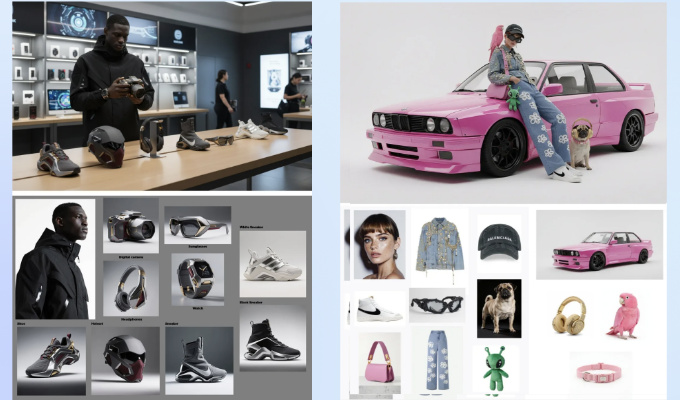
Ejemplos visuales y qué comprobar
Las imágenes ilustran posibles resultados. No corresponden a los prompts anteriores ni garantizan que la interfaz o el modelo actual produzcan lo mismo.


Errores frecuentes y cómo corregirlos
- La imagen no se parece a lo que imaginabas: concreta sujeto, acción, encuadre y uso final; elimina adjetivos que no cambian nada visible.
- El texto aparece mal escrito: prueba con menos palabras o añade el texto después en un editor de diseño. Revisa manualmente nombres propios y cifras.
- La edición cambia demasiado la foto: pide un cambio localizado y enumera los elementos que deben permanecer iguales.
- La serie pierde coherencia: trabaja con una referencia permitida y repite los rasgos visuales esenciales en cada turno.
- No aparece una función del tutorial: revisa el modelo activo, el plan, la región y los límites publicados por Google; las capturas antiguas pueden corresponder a otra versión.
Antes de publicar una imagen generada
Comprueba hechos y texto, evita cargar fotos de terceros sin permiso y no presentes una escena generada como prueba documental. Google recuerda que hay que respetar los derechos de autor y la privacidad al usar imágenes en Gemini. Si la imagen se publicará en un anuncio o un contexto informativo sensible, realiza una revisión humana adicional y consulta los términos que se aplican a tu cuenta.
Preguntas frecuentes
¿Nano Banana es una aplicación independiente?
Nano Banana es el nombre de la familia de modelos de imagen de Google. Una forma de utilizarla es desde la aplicación de Gemini; Google también ofrece otras vías para desarrolladores y productos.
¿Puedo usar Nano Banana gratis?
La aplicación de Gemini ofrece acceso a la generación de imágenes con límites estándar en determinadas cuentas. Los límites y las funciones disponibles dependen del plan y pueden cambiar; revisa la tabla oficial de disponibilidad.
¿Puedo editar una imagen en lugar de generarla de nuevo?
Sí. Sube una imagen que puedas usar y describe el cambio. Después comprueba que los detalles que querías conservar sigan presentes.
¿Sirve para crear imágenes con texto?
Puede intentarlo, pero cualquier texto visible requiere revisión. Para títulos, precios o datos importantes, suele ser más seguro añadir el texto final en un editor.
La mejora más útil suele ser concreta: define la escena, genera una versión, detecta un problema y corrige solo ese problema. Así podrás evaluar qué instrucción produjo cada cambio y decidir si la imagen ya cumple su objetivo.

Dejar un comentario