會議記錄範本怎麼選?如果你只想記下討論與決議,用 Word 或 Google 文件的段落範本最直接;如果要追蹤多位負責人的待辦,用 Excel 表格較容易篩選;如果要整理議程與想法的關係,可以使用心智圖。下方附上 10 張版面示例與可直接複製的欄位。前兩款 GitMind 範本另有「使用此範本」入口;其餘八款是文中提供的文字格式,需自行複製到對應工具,並非現成的 Word/Excel/PDF 下載檔。

快速選擇:先看必備欄位|GitMind 心智圖 2 款|Word 2 款|Excel 2 款|Google 文件 2 款|PDF 版面 2 款|常見問題
會議記錄要寫什麼?先把決議和待辦分開
一份能交接的會議記錄,至少要讓沒參加會議的人看懂「討論了什麼、決定了什麼、誰在什麼時候完成下一步」。建議先固定以下欄位,再按會議性質增減。
- 基本資料:會議名稱、日期與時間、地點或線上連結、主持人、記錄者、出席者。
- 議程與討論摘要:每個議題的背景、主要觀點及尚未解決的問題;避免把所有發言逐字貼進紀錄。
- 決議:寫明最後採用的方案,或明確標註「尚未決議」。
- 待辦:每件事有負責人、期限與驗收結果;沒有負責人的項目不要當作已分派。
- 下次追蹤:下次會議日期,以及本次待辦要在哪裡回報。
若會議涉及個人資料、未公開計畫或客戶資訊,分享前先確認文件權限和附件內容。錄音逐字稿可作補充,正式會議記錄仍應由人核對決議與責任人;另見會議錄音轉文字工具比較。
GitMind:用心智圖整理議程與討論的 2 款範本
心智圖適合先收集議題與想法,再整理成正式紀錄。以下兩張是 GitMind 範例圖;畫面可能與目前介面不同。若要直接打開範本,可點各圖下方的範本入口。GitMind 的使用說明提供編輯、分享與匯出步驟;可用功能以當前帳號方案為準。
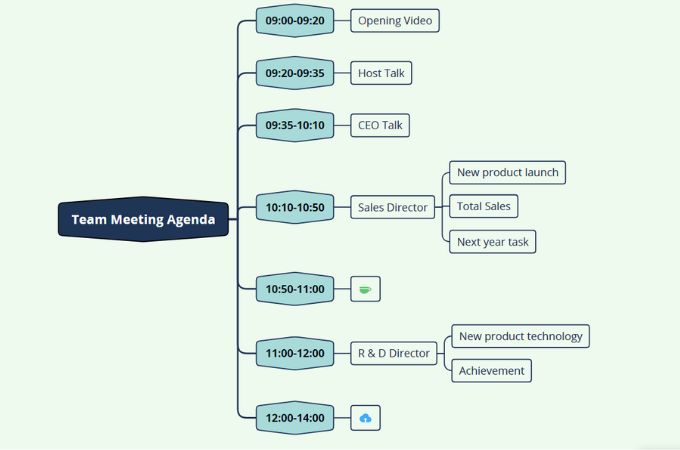
1. 會議議程時間軸
適合會前排程與主持人控時。中心節點寫會議名稱,第一層依時間列出議題和休息;每個議題下再加「目的、主講人、預期決議」。這張圖主要是議程示例,會後仍要補上決議和待辦。
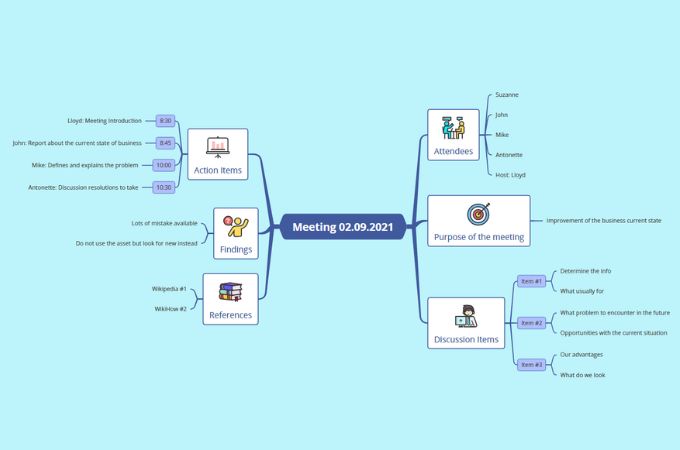
2. 圖像化會議摘要
適合設計討論或需要整理圖片參考的會議。中心節點是主題,分支依「議題、參考資料、決議、待辦」排列。會後把每條待辦補上負責人和期限,再分享給團隊核對。
Word:正式紀錄與小組討論的 2 款範本
以下文字可複製到 Word,依需要套用標題或表格格式。若要長期重複使用,可依 Microsoft 的建立範本說明另存為 Word 範本。截圖只作版面參考,不代表文中提供相同的 .docx 檔。
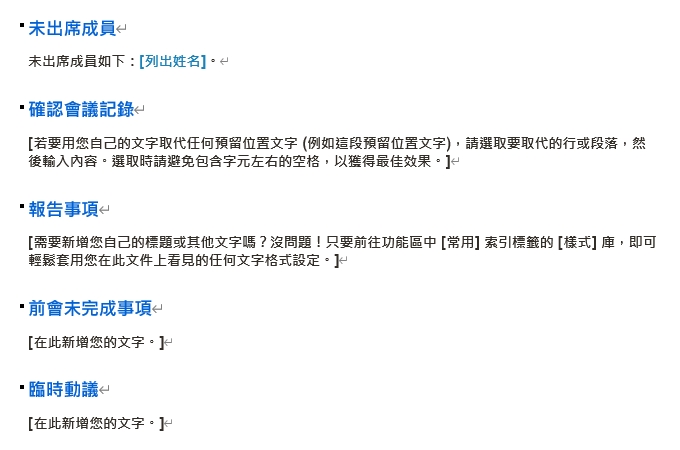
3. 正式會議記錄
適合主管會議、專案審查。重點是把決議與待辦分欄,保留上次事項的追蹤狀態。
會議名稱:____ 日期/時間:____ 地點:____
主持人:____ 記錄者:____ 出席/缺席:____
上次待辦追蹤:事項|負責人|目前狀態
議題一:____
討論摘要:____
決議:____(若未決議,請註明)
待辦:事項____|負責人____|期限____
臨時議題:____
下次會議:____
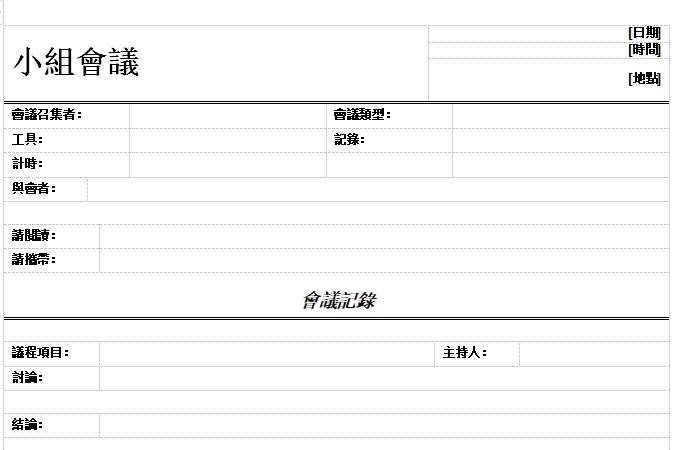
4. 小組站會簡記
適合 15 到 30 分鐘的例行同步,不必記錄每句發言。只列進度、阻礙和當天要推進的動作。
會議:____ 日期:____ 參與者:____
已完成:____
目前阻礙:____
需要誰協助:____
本次決定:____
今天的待辦:事項____|負責人____|完成時間____
Excel:追蹤待辦與多議題的 2 款表格範本
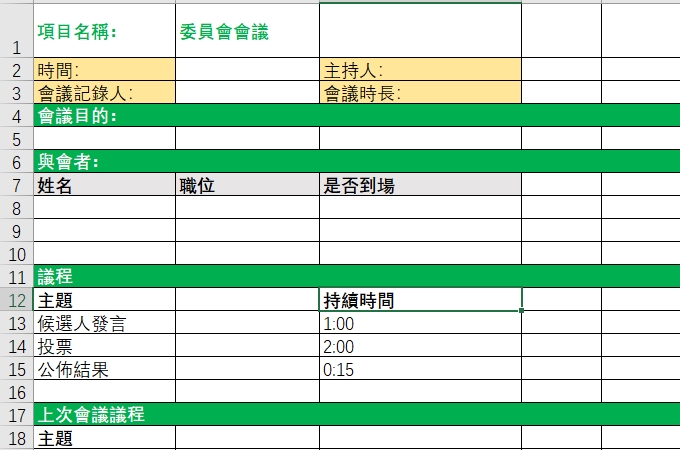
Excel 適合會後需要按負責人、期限或狀態篩選的紀錄。先建立「會議資訊」區,再把一項待辦放在一列,避免把幾件事擠進同一格。下面是可複製的欄名與示例資料;貼入表格後可按團隊需求調整。
5. 決議與待辦追蹤表
會議名稱:____ 日期:____ 記錄者:____
| 議題 | 決議 | 待辦事項 | 負責人 | 期限 | 狀態 |
|---|---|---|---|---|---|
| 網站改版 | 先完成手機版驗收 | 整理三個待修頁面 | 王○○ | 10/20 | 進行中 |
| 預算審核 | 尚未決議 | 補上成本估算 | 陳○○ | 10/22 | 待處理 |
第二列特意示範「尚未決議」:不要把待補資料誤寫成已通過的方案。
6. 多議題進度表
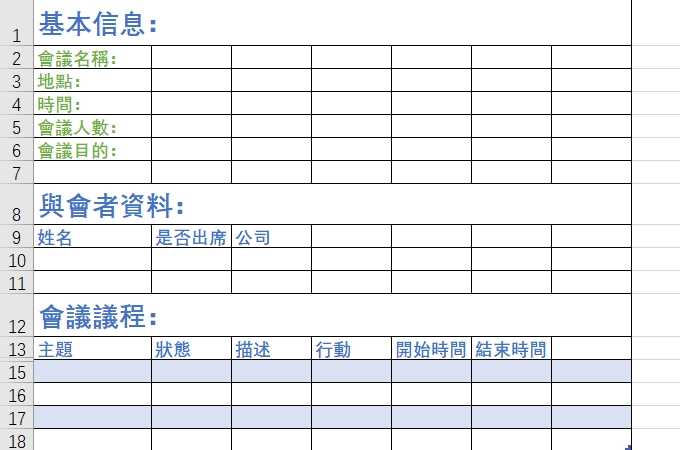
適合跨部門會議。可依議題分色,但狀態仍應寫成文字,讓黑白列印或使用螢幕閱讀器的人也看得懂。
會議名稱:____ 日期:____
| 議題編號 | 議題 | 背景資料 | 討論結論 | 下一步 | 負責單位 | 期限 |
|---|---|---|---|---|---|---|
| 01 | 客服回覆速度 | 上週案件清單 | 先調整值班表 | 提出新版排班 | 客服組 | 10/23 |
| 02 | 新功能測試 | 測試回報表 | 保留兩項待確認問題 | 補測與回報 | 產品組 | 10/25 |
Google 文件:遠端協作與條列紀錄的 2 款範本
Google 文件適合多人共同核對同一份紀錄。複製以下文字後,先設定可編輯者;正式發送前再確認分享權限。Google 的範本說明可供後續把常用格式整理成範本。以下是本站提供的文字格式,不是 Google 官方範本庫中的特定檔案。
7. 遠端會議共編紀錄
會議名稱/日期:____
線上會議連結:____ 主持/記錄:____
出席:____ 缺席:____
議題與討論:
1. ____:主要意見____
2. ____:主要意見____
已確認決議:____
待確認事項:____
待辦:事項____|負責人____|期限____
8. 議題條列與行動清單
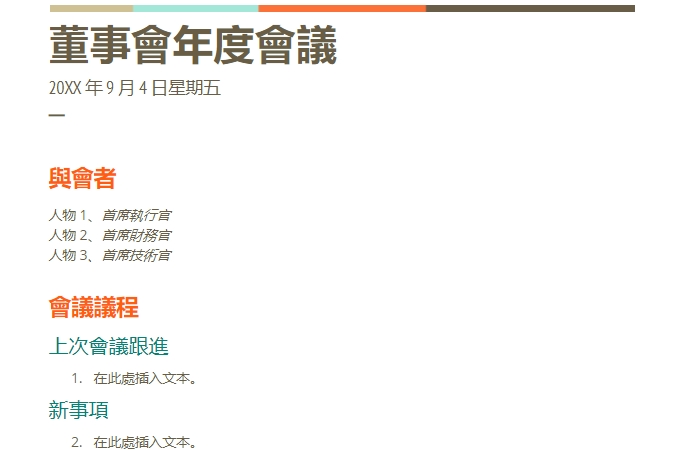
適合訪談、讀書會或創意討論。用短句記錄觀點,最後另列行動,避免讓重要任務散落在長篇段落中。
主題:____ 日期:____
議題 A
・背景:____
・觀點:____
・決定:____
議題 B
・背景:____
・觀點:____
・決定:____
行動清單
□ 事項____/負責人____/期限____
□ 事項____/負責人____/期限____
PDF:便於發送或列印的 2 款版面
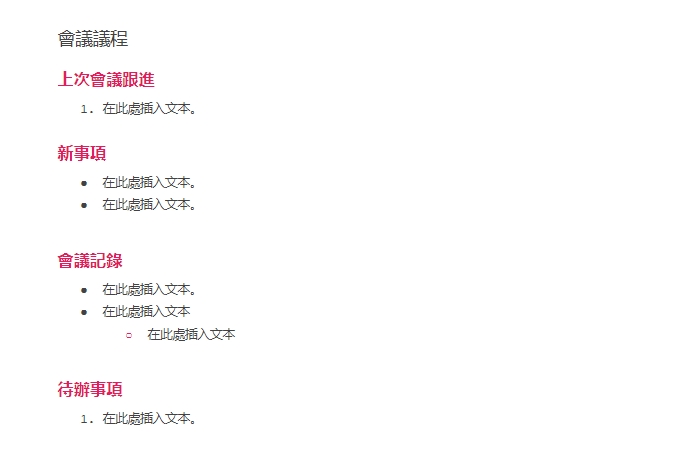
PDF 適合定稿後發送或列印。先在 Word 或其他文件工具中完成內容、核對資訊,再匯出 PDF;若還要多人填寫與修改,保留可編輯的原始檔。PDF 格式本身不等於已加密,敏感資料仍要依組織規則設定存取權限。
9. 單頁會議摘要
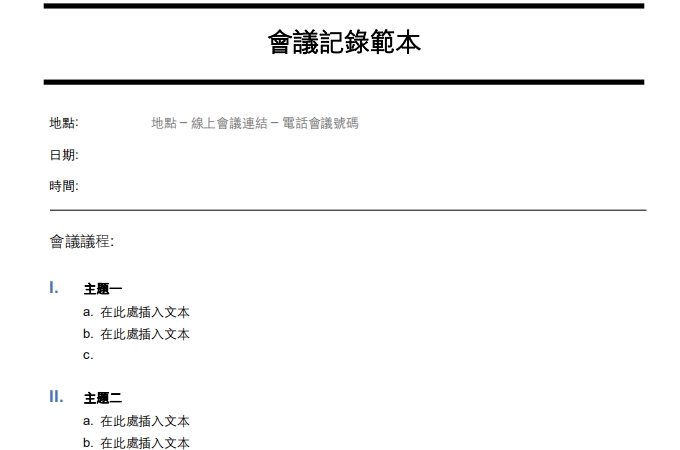
適合寄給未參會的主管或合作方。控制在一頁,先呈現決議與待辦,再附詳細紀錄連結。
會議名稱/日期:____
本次目的:____
三點摘要:①____ ②____ ③____
已確認決議:____
下步行動:事項____|負責人____|期限____
詳細資料位置:____
10. 可列印的分類紀錄
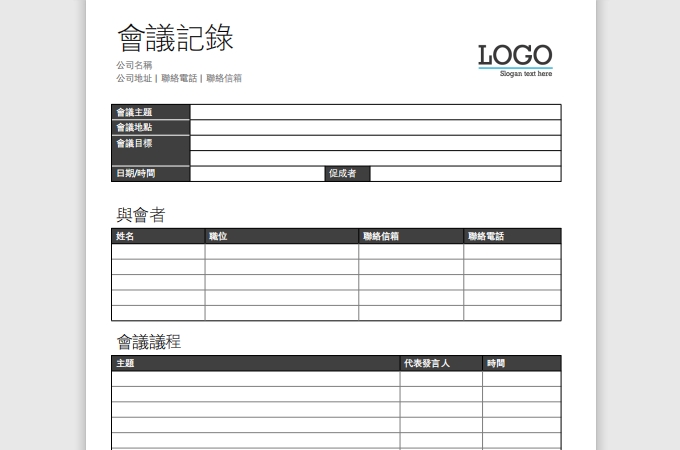
適合紙本簽核或會後歸檔。各類資訊保留足夠空白,列印前檢查日期、頁碼與簽核欄是否完整。
會議名稱:____ 日期/地點:____
主持人/記錄者:____ 出席者:____
議題與討論:____
決議:____
未解決問題:____
後續待辦:事項____|負責人____|期限____
核對/簽核:____ 頁碼:____
會議記錄範本常見問題
會議記錄一定要逐字寫嗎?
一般工作會議通常先記討論重點、明確決議與待辦;若組織有法定或內部逐字記錄要求,依其規範處理。錄音轉文字可以輔助核對,仍需人工確認姓名、數字和決策。
哪一種格式最適合追蹤待辦?
待辦很多時先用 Excel 的一行一事項;需要對外發送摘要時,再從表格整理成 Word 或 PDF。重點是每件事都有負責人和期限。
文章裡的十款都能直接下載嗎?
前兩款 GitMind 範本有「使用此範本」連結。Word、Excel、Google 文件與 PDF 八款是本文提供的可複製文字欄位和版面示意圖,並沒有附上相應格式的下載檔。

我要評論