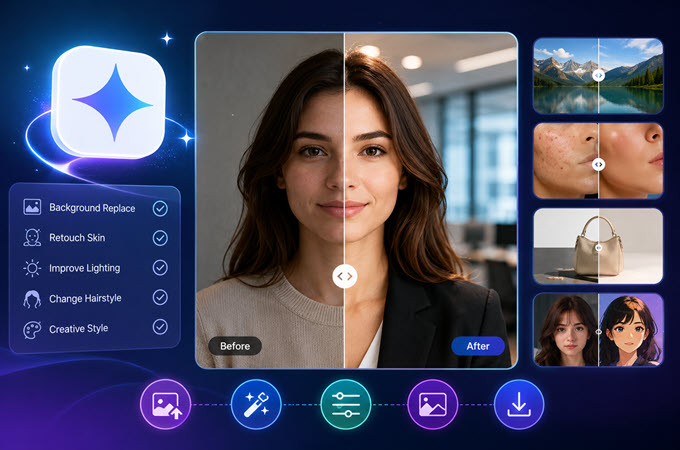
AIを使った写真編集は、驚くほど簡単です。オブジェクトの削除、背景の変更、照明の調整、さらには写真全体のスタイル変更まで、いくつかの指示を入力するだけで実行できます。しかし、思いどおりの仕上がりにするには、少し工夫が必要です。
「この写真をもっと良くして」といった短いプロンプトでは、AIがどのように編集すればよいのか判断しにくくなります。その結果、人物の顔や服装が変わったり、照明が不自然になったりすることがあります。だからこそ、画像編集に使うGeminiプロンプトを具体的にすることが大切です。
難しい指示を書く必要はありません。効果的なプロンプトを作るには、何を変更したいのか、そして何をそのまま残したいのかを明確に伝えるだけで十分です。
- 画像編集におすすめのGeminiプロンプト10選
- AI画像編集プラットフォーム・エンジンの比較
- Geminiプロンプトを自分好みにカスタマイズする方法
- ヒント:GitMind AIでGeminiプロンプトを整理しよう
- よくある質問
画像編集におすすめのGeminiプロンプト10選
1. プロフィール写真・ビジネス用ヘッドショットのプロンプト
普段の写真を、撮り直すことなく清潔感のあるビジネス用プロフィール写真に仕上げることができます。LinkedIn、履歴書、会社のプロフィール、その他の仕事用アカウントに使いたいときに便利です。
Prompt:
Edit [IMAGE] into a professional headshot. Replace the background with a softly blurred modern office. Change the clothing to a charcoal gray blazer with a white shirt. Preserve the person’s exact facial features, skin tone, hair, eye shape, and natural proportions. Improve the lighting with a soft studio light from the front-left. Keep the result realistic and professional.
大切なのは、変更せずに残したい部分をGeminiに伝えることです。こうした指示がないと、画像編集AIが顔や写真の別の部分まで意図せず変更してしまうことがあります。
2. 背景を変更するプロンプト
背景の変更は、AI画像編集ツールでできる便利な編集の一つです。シンプルな室内写真を屋外のポートレートに変えたり、散らかった部屋をきれいなスタジオ風の背景に置き換えたりできます。
Prompt:
Replace the background of [IMAGE] with [NEW BACKGROUND]. Keep the subject’s face, hair, clothing, pose, and body proportions unchanged. Match the lighting, shadows, color temperature, and reflections of the new environment with the subject so the final image looks naturally photographed in the new location.
新しい背景を説明するだけで終わらせないことがポイントです。人物が実際にその場所に立っていたら、どのように見えるかを考えて指示しましょう。
例えば、室内の写真を日差しのある街中の写真に変更する場合、人物の顔にも新しい環境に合った自然な光が当たるようにする必要があります。
3. 明るさと色味を補正するプロンプト
写真によっては、照明を少し調整するだけで見違えることがあります。画像が暗すぎたり、色がくすんでいたり、ホワイトバランスが不自然に見えたりする場合です。
写真全体を大きく変更するのではなく、Geminiにこうした部分だけを調整するように指示できます。
Prompt:
Improve the exposure, contrast, white balance, and color of [IMAGE]. Add soft natural lighting coming from the upper-right while maintaining realistic shadows. Preserve the original facial features, skin tone, clothing, and composition. Keep natural skin texture and avoid making the image look overly processed.
元の写真の雰囲気は気に入っているけれど、もう少し明るく、きれいに見せたい場合に便利なプロンプトです。
好みの雰囲気に合わせて、照明の説明を変えることもできます。例えば、夕方の暖かい光、窓から差し込む柔らかな光、涼しげな室内照明などを指定してみましょう。
4. 自然な肌のレタッチ用プロンプト
AI画像編集ツールに肌の欠点を取り除くように指示するだけでは、肌が不自然なほど滑らかになることがあります。その結果、実際の写真というより、フィルターをかけたように見えてしまう場合があります。
自然な仕上がりにするには、何を取り除きたいのかを具体的に伝えましょう。
Prompt:
Retouch [IMAGE] by removing temporary acne, redness, dust, and minor blemishes. Preserve natural pores, fine lines, facial structure, skin tone, and original lighting. Do not reshape the face or create overly smooth skin. Keep the final result realistic, detailed, and natural.
このような編集では、AIに何をしてほしいかだけでなく、何をしてほしくないかを伝えることも重要です。
写真に合わせてプロンプトを調整することもできます。例えば、一時的な肌荒れだけを取り除き、そばかすやその他の自然な特徴は残すように指示できます。
5. ECサイト向け商品写真のプロンプト
商品写真の編集では、細かい部分にも注意が必要です。商品の形が変わったり、ロゴが意図せず変更されたりすると、編集後の画像を使えなくなることがあります。
このプロンプトは、オンラインショップ、カタログ、商品ページなどに掲載する写真に適しています。
Prompt:
Edit [PRODUCT IMAGE] into a clean e-commerce product photo. Place the product on a pure white #FFFFFF background with a soft natural contact shadow underneath. Remove dust, fingerprints, and unwanted reflections. Preserve the exact product shape, proportions, logo, colors, materials, and small details. Keep the product realistic and sharp.
商品をそのまま維持するように指示することが重要です。ロゴ、色、形などを正確に残す必要がある場合は、その点を明確に伝えましょう。
よりクリエイティブな商品写真にしたい場合は、白い背景を実際の生活シーンに合った背景に変更することもできます。
6. 髪型・髪色を変更するプロンプト
違う髪型にしたらどんな見た目になるのか、気になったことはありませんか?AI画像編集を使えば、実際に髪型を変える前に仕上がりを確認できます。
Prompt:
Change the hairstyle in [IMAGE] to [HAIRSTYLE] and change the hair color to [COLOR]. Keep the person’s face, facial structure, skin tone, eye color, body proportions, clothing, and pose unchanged. Make the new hair look naturally connected around the forehead, ears, neck, and shoulders. Preserve realistic individual hair strands and lighting.
髪は顔や体のさまざまな部分に接しているため、編集が難しい場合があります。額、耳、首、肩の周りまで具体的に指定すると、新しい髪型を元の写真にただ重ねたような不自然な仕上がりを避けやすくなります。
同じ形式を使って、ショートヘア、ロングヘア、カール、前髪、さまざまな髪色を試すこともできます。
7. 映画のような35mmフィルム風プロンプト
写真の雰囲気を変えるために、必ずしも大きな編集が必要なわけではありません。フィルム写真のような効果を加えるだけで、普通の写真を温かみのあるクラシックな印象に仕上げられます。
Prompt:
Give [IMAGE] a realistic 35mm film photography look. Add subtle film grain, natural lens characteristics, soft highlights, gentle contrast, and slightly warm colors. Preserve the original subject, facial features, pose, clothing, and composition. Keep the effect subtle and photographic rather than looking like a digital filter.
仕上がりのイメージを具体的に伝えるほど、思い描いている雰囲気に近づけやすくなります。
単に「映画のようにして」と指示するのではなく、フィルム粒子、柔らかなハイライト、暖かみのある色、穏やかなコントラストなど、希望する要素を説明してみましょう。
8. アニメ・イラスト風に変換するプロンプト
AI画像編集は、クリエイティブなスタイル変更にも活用できます。普通のポートレート写真を、元の特徴を一部残しながらイラストのキャラクターに変えることも可能です。
Prompt:
Transform [IMAGE] into a detailed 2D Japanese anime-style illustration with clean linework, expressive lighting, and smooth cel shading. Preserve the person’s pose, hairstyle, hair color, clothing design, and overall composition. Keep recognizable facial characteristics while adapting the image naturally to the illustration style. Avoid a 3D CGI appearance.
同じ方法で、ほかのアートスタイルにも変更できます。アニメの説明を水彩画、漫画風、鉛筆画など、好みのスタイルに置き換えてみましょう。
大切なのは、元の画像のどの部分を見分けられる状態で残したいのかを説明することです。
9. 暗い写真を明るくするプロンプト
夜に撮影した写真には、ノイズや粒子が目立ったり、細部が見えにくくなったりすることがあります。一方で、写真全体を明るくしすぎると、元の雰囲気が失われてしまうこともあります。
昼間に撮影したような写真に変えることなく、暗い写真をきれいにしたい場合は、次のプロンプトを試してみましょう。
Prompt:
Improve [IMAGE] by reducing digital noise and grain while keeping the original nighttime atmosphere. Sharpen important details without creating artificial edges. Preserve street lights, realistic shadows, natural colors, and the existing mood. Do not turn the scene into daylight or over-brighten the background.
ここでは、「元の夜の雰囲気を維持する」という指示が特に役立ちます。
ライブやコンサートの写真、夜の街並み、夜間のポートレート、夕方の風景などを編集する場合、暗さも写真の魅力の一部として残したいことが多いでしょう。
10. 複数の編集をまとめて行うプロンプト
一枚の写真に複数の変更が必要な場合もあります。すべての指示を長い文章にまとめるのではなく、編集内容ごとに分けて伝えると分かりやすくなります。
Prompt:
KEEP: Preserve the person’s face, hair, pose, clothing, and body proportions.
REMOVE: Remove [UNWANTED ELEMENT].
REPLACE: Replace [CURRENT ELEMENT] with [NEW ELEMENT].
ADJUST: Improve [LIGHTING/COLOR/EXPOSURE].
PRESERVE: Keep realistic shadows, natural textures, and the original composition.
この形式は、一度に複数の編集を行いたいときに便利です。
後からプロンプトを変更しやすいというメリットもあります。例えば、別の背景にしたくなった場合は、REPLACEの指示だけを変更すれば済みます。
AI画像編集プラットフォーム・エンジンの比較
AI画像編集プラットフォームは、すべて同じ方法でプロンプトを処理するわけではありません。自然な会話形式の指示を得意とするものもあれば、短いキーワード、厳密な構文、プロンプトの重み付け、選択範囲を使った編集に適したものもあります。
こうした違いを理解しておくと、Geminiやその他のプラットフォームで画像編集プロンプトをより効果的に作成できます。
| プラットフォーム/モデル | プロンプトの形式 | 人物の特徴の維持 | 主な用途 |
| Google Gemini (Flash/Pro) | 自然な会話形式の文章 | 高い(マルチモーダルな情報をもとに対象を維持) | 複雑な編集、照明の調整、ヘッドショット |
| Nano Banana Engine | 短く直接的なキーワードタグ | 高い(素早く局所的な輪郭を維持) | モバイルでの簡単な編集、背景の素早い変更 |
| Midjourney (Vary Region) | 厳密な構文とプロンプトの重み付け | 中程度(顔の特徴が変わる傾向あり) | クリエイティブなスタイル変更、ファンタジーアート |
| Photoshop Generative Fill | 短い文章と選択マスク | 高い(選択した範囲内で編集) | 細かなレタッチ、オブジェクトの削除、キャンバスの拡張 |
どのプラットフォームを選ぶべき?
適したプラットフォームは、どのような画像編集をしたいかによって異なります。
複雑な画像編集: 変更したい部分と維持したい部分を指定しながら、自然な文章で複数の編集内容を説明したい場合はGeminiが便利です。
手早く編集したい場合: Nano Banana Engineは短く簡潔な指示を中心に設計されており、背景の変更などを素早く行いたいときに適しています。
クリエイティブなスタイル変更: ファンタジーアートや大幅なビジュアル変更など、芸術的な表現を重視する場合はMidjourneyが使えます。
特定の部分を正確に編集したい場合: 選択マスクを使って特定の範囲を編集したい場合は、Photoshop Generative Fillが役立ちます。
覚えておきたいのは、プロンプトの書き方が重要だということです。ある画像編集プラットフォームで効果的だったプロンプトも、別のプラットフォームでは短くしたり、順番を変えたり、書き直したりする必要があるかもしれません。
Geminiプロンプトを自分好みにカスタマイズする方法
ここで紹介したプロンプトを、そのまま使う必要はありません。
多くのプロンプトは、次のようなシンプルなパターンで作られています。
何を維持するか + 何を変更するか + 最終的にどのような画像にしたいか
例えば、人物の背景を変更したい場合は、次のような指示から始められます。
人物の顔、髪、服装、ポーズを維持してください。背景を[BACKGROUND]に置き換えてください。新しい環境に合うように、照明と影を調整してください。
必要に応じて、そこにさらに詳しい指示を追加できます。
角括弧で囲まれた部分は、自分の希望に合わせて置き換えてください。例えば、次のような項目です。
- [IMAGE]
- [BACKGROUND]
- [HAIRSTYLE]
- [COLOR]
- [UNWANTED ELEMENT]
- [LIGHTING]
良い結果が得られたプロンプトは、バージョンごとに保存しておくこともおすすめです。写真を編集するたびに新しいプロンプトを考え
ヒント:GitMind AIでGeminiプロンプトを整理しよう
Geminiの画像編集プロンプトをいろいろ試していると、保存するプロンプトが増えていくかもしれません。ポートレート用、商品写真用、背景変更用など、用途によって異なるプロンプトを使うこともあるでしょう。
そのときに困るのが、後から必要なプロンプトを見つけることです。

そんなときは、GitMind AIのようなビジュアル整理ツールが役立ちます。すべてのプロンプトを一つの長い文書に保存する代わりに、カテゴリーごとに整理したり、関連するアイデアをつなげたりできます。
例えば、次のようなビジュアル形式のプロンプトライブラリを作成できます。
Gemini画像編集プロンプト
ポートレート
- ビジネス用ヘッドショット
- 肌のレタッチ
- 髪型の変更
背景
- オフィス
- スタジオ
- 屋外
商品写真
- 白い背景
- 商品写真の修正
- 照明
クリエイティブなスタイル
- 35mmフィルム
- アニメ
- イラスト
写真の補正
- 暗い写真
- ノイズ除去
- 色補正
同じプロンプトの異なるバージョンを追加したり、どの指示がうまく機能したかをメモしたりすることもできます。
メリットはシンプルです。古いチャットやメモを探し回らなくても、お気に入りのGemini画像編集プロンプトを一か所で視覚的に管理できます。
よくある質問
1. 画像編集におすすめのGeminiプロンプトは何ですか?
役立つGeminiプロンプトは、変更したい部分と維持したい部分を明確に説明しています。例えば、背景を変更しながら、人物の顔、髪、服装、ポーズ、体のバランスはそのまま残すように指示できます。
2. Geminiで人物の顔を元のまま維持するにはどうすればよいですか?
プロンプトに、維持したい部分を具体的に記載してください。顔立ち、肌の色、髪型、目の形、顔の骨格、自然な体のバランスなど、変更しない部分を明確に伝えることで、AIが編集できる範囲を理解しやすくなります。
3. これらのプロンプトは商品写真にも使えますか?
はい。商品写真用のプロンプトでは、背景を変更したり、不要な部分を取り除いたりしながら、商品の正確な形、サイズの比率、ロゴ、色、素材、細かなディテールを維持するように指示できます。
4. AIによる肌のレタッチを自然に仕上げるにはどうすればよいですか?
「肌を完璧にして」といった曖昧な指示は避けましょう。代わりに、取り除きたい一時的な肌荒れや欠点を具体的に指定し、自然な毛穴、細かいシワ、肌の質感、顔の骨格を維持するように伝えてください。
5. 効果的な画像編集プロンプトを作る基本的な方法は何ですか?
シンプルな基本の形は次のとおりです。
何を維持するか + 何を変更するか + 最終的にどのような画像にしたいか
まとめ
AI画像編集に、必ずしも複雑なプロンプトが必要なわけではありません。多くの場合、仕上がりを良くするために大切なのは、変更したい部分と残しておきたい部分を明確に伝えることです。
まずは今回紹介した10個のプロンプトを試し、自分の写真に合わせて細かな部分を調整してみましょう。気に入った結果が得られたら、そのプロンプトを保存しておくのがおすすめです。プロンプトが増えてきたら、GitMind AIで整理することで、必要なものを見つけやすくなり、何度も活用しながら改善できます。

コメントを書く