Excel要約AIは表の傾向を言葉にする助けになりますが、合計や条件付き集計はExcelの式と照合してから使います。ここでは6行の架空の売上表で、データの準備、質問、集計、説明文の確認までを試せます。
サンプルデータをExcelに貼り付ける
以下は架空のデータです。金額の単位は円、各行は1件の売上を表します。見出しを含めてコピーし、空のシートのA1に貼り付けてください。タブで列を区切っています。
日付	地域	商品	売上(円)
2026-09-01	東	文具	12000
2026-09-02	西	文具	8000
2026-09-03	東	書籍	15000
2026-09-04	西	書籍	10000
2026-09-05	東	文具	6000
2026-09-06	西	文具	9000
6行の練習用Excelファイル(.xlsx)をダウンロードできます。上の表と同じ架空データを入力済みです。ファイルを開いたら日付・地域・商品・売上の4列と6件の明細を確認してください。
A列が日付、B列が地域、C列が商品、D列が数値になれば準備完了です。1列に入った場合はExcelの「区切り位置」でタブを区切り文字に指定します。D2:D7に通貨記号や文字列が混ざっていないことも確認してください。
| 事前に見ること | 理由 |
|---|---|
| 1行が何を表すか | 明細と小計が混在すると二重集計になる |
| 単位と期間 | 円・千円、日次・月次が混ざると比較できない |
| 表記ゆれ | 「東」と「東地域」が別の条件として集計される |
| 欠損と0 | 未入力を売上0円と同じ意味にしない |
実務のファイルは、集計に不要な顧客名や口座などを除き、社内で許可された範囲だけを使います。
AIに聞く内容を具体的にする
この表は2026年9月1日~6日の架空の売上明細です。単位は円です。
合計、地域別合計、商品別合計、東地域の文具の売上を整理してください。
集計に使用した範囲と条件を示してください。
空欄があれば0で補わず、その旨を報告してください。
最後に、数値から言えることを2文で説明してください。
前年や前月のデータはないため、増減率や成長の理由は推測しないでください。
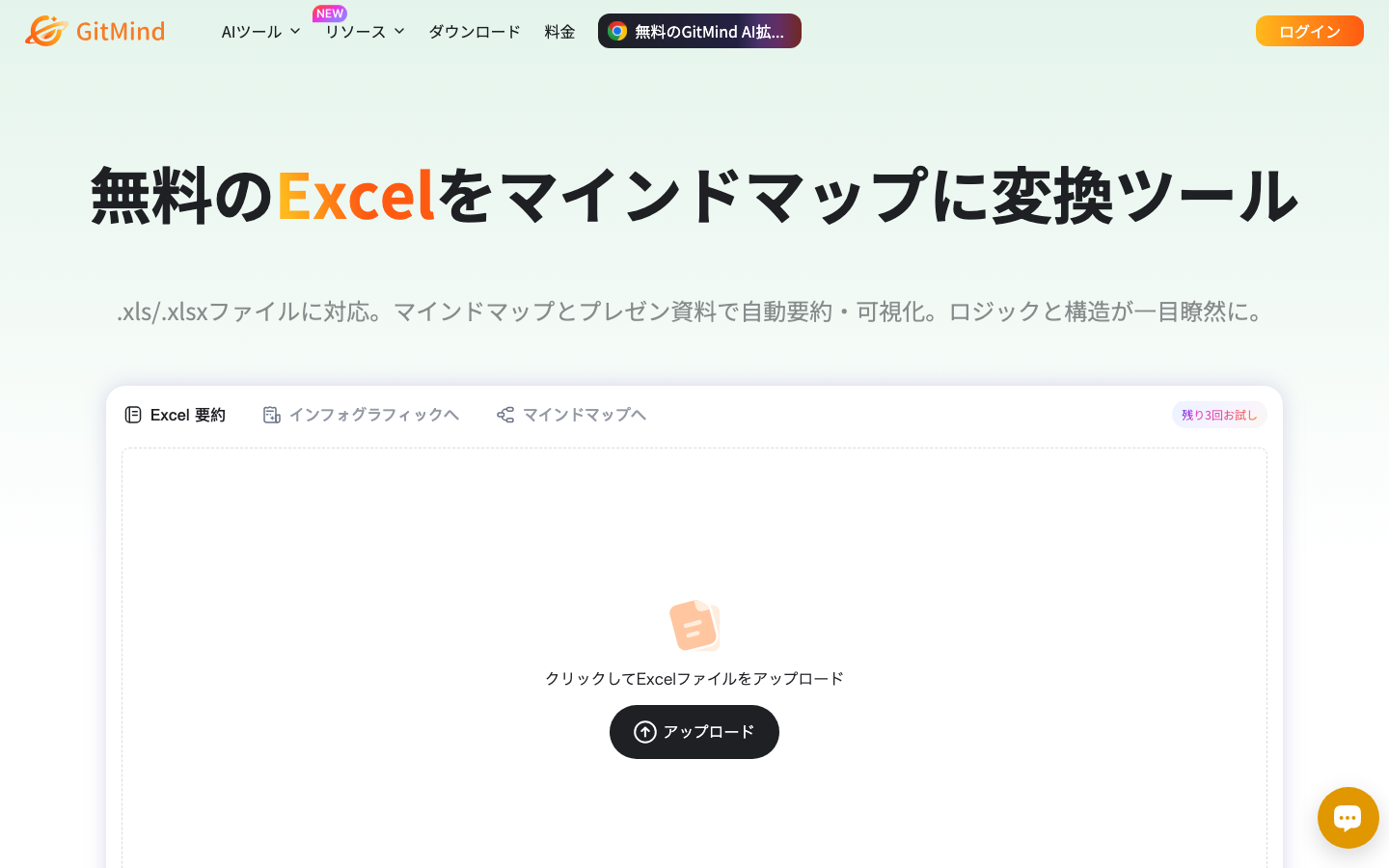
GitMind Excel要約でファイルを指定する場合は、対象シートや表が正しく読み取られているかを先に確認します。自由な質問欄がない場合も、上の項目を出力の確認表として使えます。
Excelの式で正しい数値を確かめる
以下はサンプル表から計算した正しい結果です。AIツールの出力を装ったものではありません。表をA1から貼り付けた場合の式を示します。
| 確認する値 | Excelの式 | 結果 |
|---|---|---|
| 全体合計 | =SUM(D2:D7) | 60,000円 |
| 東地域 | =SUMIFS(D2:D7,B2:B7,"東") | 33,000円 |
| 西地域 | =SUMIFS(D2:D7,B2:B7,"西") | 27,000円 |
| 文具 | =SUMIFS(D2:D7,C2:C7,"文具") | 35,000円 |
| 書籍 | =SUMIFS(D2:D7,C2:C7,"書籍") | 25,000円 |
| 東地域かつ文具 | =SUMIFS(D2:D7,B2:B7,"東",C2:C7,"文具") | 18,000円 |
MicrosoftのSUMIFS関数の説明でも、合計範囲と条件範囲を指定して条件付き合計を求めます。範囲の開始行と終了行をそろえてください。今回はD2:D7とB2:B7、C2:C7を対応させます。
地域別なら33,000+27,000、商品別なら35,000+25,000のどちらも60,000円になります。合わない場合は、AIの文章を直す前に対象範囲やデータの欠落を調べます。
6行のExcel例をGitMindで再現する場合
- 上の練習ファイルをGitMind Excel要約へアップロードします。対象シートと列名が正しく認識されているか確認します。
- 要約やマップの数字を、ExcelのSUM・SUMIFSおよび下のピボットテーブルと照合します。総額60,000円、東地域の文具18,000円が確認点です。
- 前月・前年の列はないので、成長率や増減の原因が出力された場合は削除します。数値が合わなければ範囲、空欄、条件を先に見直します。
この6行は編集用の架空データです。掲載した集計値は表計算で検算した値で、GitMindの実測出力値ではありません。
ピボットテーブルでも同じ結果になるか見る
- A1:D7を選択し、「挿入」からピボットテーブルを作成します。
- 「地域」を行、「商品」を列、「売上(円)」を値へ配置します。
- 値の集計方法が「合計」になっているか確認します。「個数」なら数値の読み取り方も点検します。
| 地域 | 文具 | 書籍 | 合計 |
|---|---|---|---|
| 東 | 18,000 | 15,000 | 33,000 |
| 西 | 17,000 | 10,000 | 27,000 |
| 合計 | 35,000 | 25,000 | 60,000 |
行や列の総計が関数の結果と一致すれば、少なくともこの集計条件について比較できます。実務ではフィルター、非表示行、重複データの扱いも統一して確認します。
要約文で言えること・言えないこと
説明例:対象6件の売上は合計60,000円です。地域別では東が33,000円で全体の55%、商品別では文具が35,000円でした。
東の割合は33,000÷60,000=55%です。一方、「東地域は先月より成長した」「文具が好調なのは広告の効果」とは、この表だけでは判断できません。比較期間や広告の情報がないためです。
| AIの説明にあったら確認する内容 | 対応 |
|---|---|
| 東の売上は55%増加 | 55%は構成比。増加率に言い換えない |
| 売上が最も大きい日を、最も売れた商品と混同 | 日付別・商品別の集計単位を分ける |
| 欠損値を0として計算 | 元データの意味を確認してから集計方針を決める |
数値の照合が済んだら、合計・地域・商品・次に調べたいことをマインドマップにすると、報告の構成を作れます。計算式と元の表は残し、マップ上の数値から根拠へ戻れるようにしてください。
AIの数字とExcelの数字が違ったら?
対象シート、範囲、フィルター、単位、空欄、小計行の有無を順に確認します。同じ条件で比較するまでは、どちらか一方の数値を報告書へ確定値として載せないでください。
